 MetrO
MetrO
ユーザーガイド — iPhone & Apple Watch
|
||
MetrO は、世界中の公共交通機関をナビゲートするための無料スマートフォンガイドです。地下鉄、トラム、近郊鉄道、バス、VAL、ケーブルカーなど、400 都市以上をカバーし、iPhone 上で完全オフラインでルートを計算します。インターネット接続不要です。
App Store で入手可能。Patrice Bernard & Frank Van Caenegem(Kinevia)が 1997 年より開発。
MetrO は無料です。その代わり、「コメントを送信」機能を使って交通網の変更点のご報告にご協力ください。
このガイドでは、iPhone 版と Apple Watch コンパニオンアプリの機能について説明します。
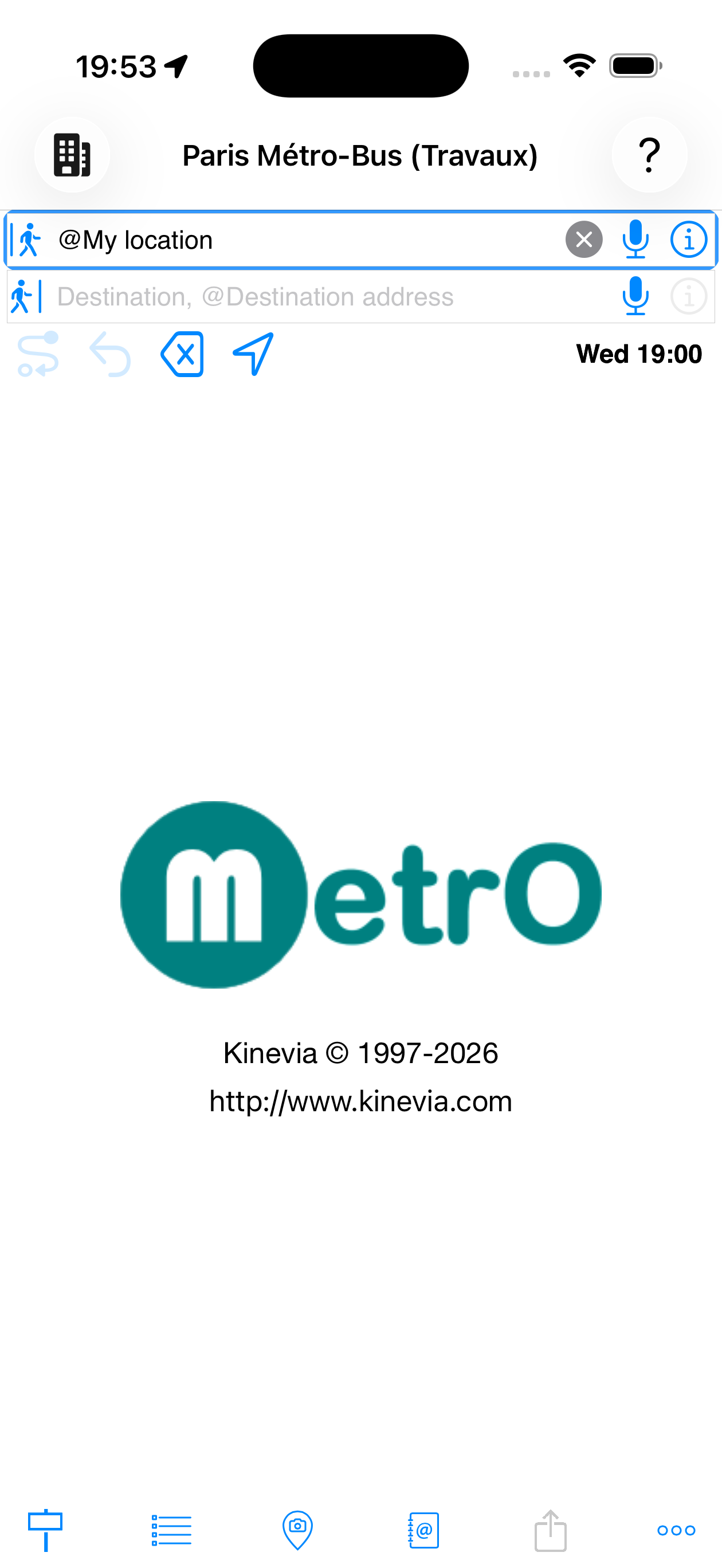
インターフェース — メイン画面の構成:
- 2 つの入力フィールド(
 出発地・
出発地・ 到着地)
到着地) - 計算を調整するツールバー:
 計算 ·
計算 ·
 逆ルート ·
 クリア ·
クリア ·
 現在地 ·
時刻
現在地 ·
時刻 - 画面下部のタブバー:
 駅 ·
駅 ·
 路線 ·
路線 ·
 スポット ·
 共有 ·
共有 ·
 設定
設定
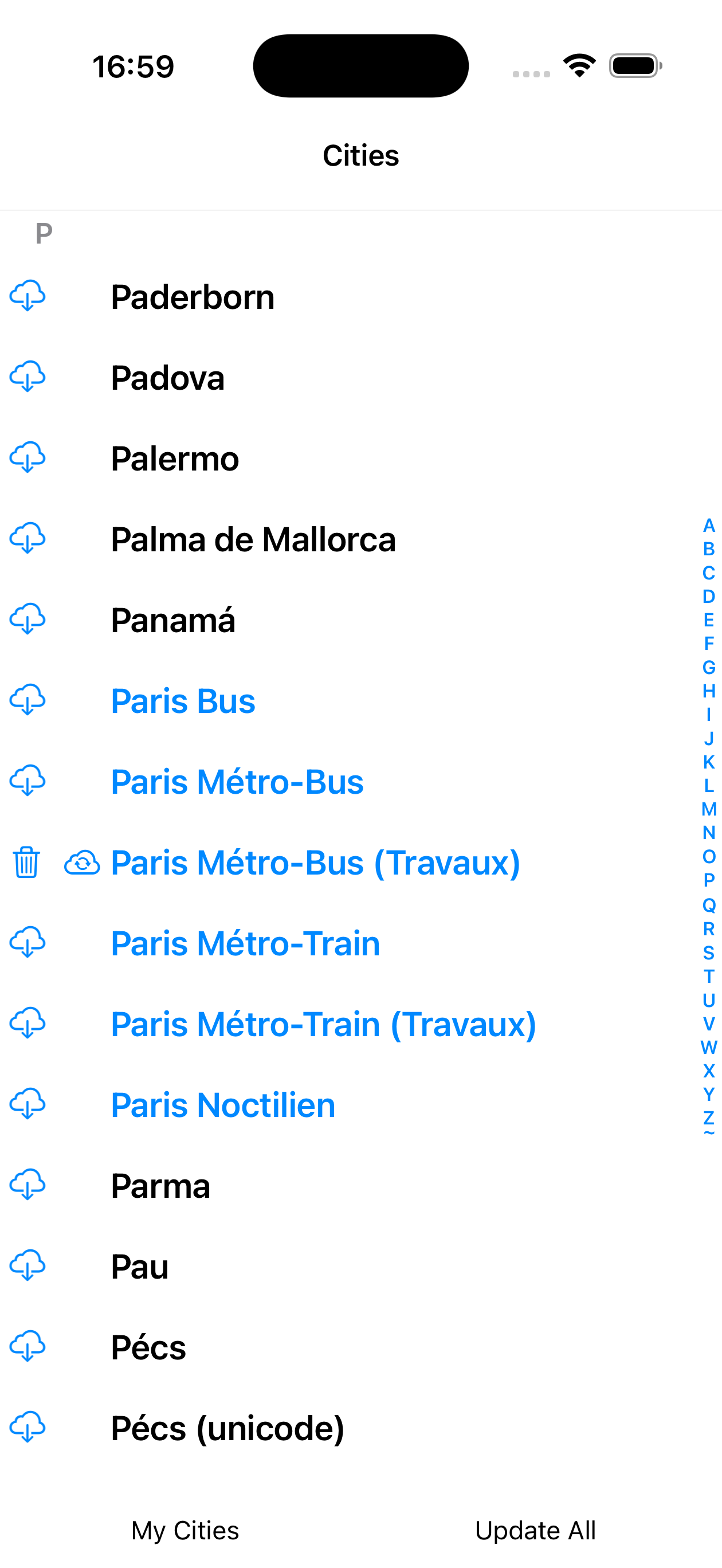
ルートを検索する前に、移動する都市を選択してください。左上の
 アイコンをタップすると、利用可能な都市一覧が開きます。
- インストール済みの都市には
 ゴミ箱アイコンが表示されます
 - 端末の位置から近い都市(約 50km 以内)は青色で表示されます
- ダウンロード可能な都市には
 アイコンが表示されます
 - 右側にアルファベット順の検索バーがあり素早くアクセスできます
- 「都市を入手」をタップすると新しいデータをダウンロードできます(接続が必要)
都市を選択すると、すべての検索がその都市の交通網のみに適用されます。
一覧
都市の色分け
| 表示 | 意味 |
|---|---|
| 青い名前 | GPS 位置が現在地に近い都市 — MetrO が優先表示します |
| グレーの名前 | データが古く、更新が推奨されます |
|
ローカルにインストール済み — 削除してスペースを確保できます |
 |
インストール済みの都市の更新が利用可能 |
|
ダウンロード可能な都市(未インストール) |
1. 出発地と到着地を入力する
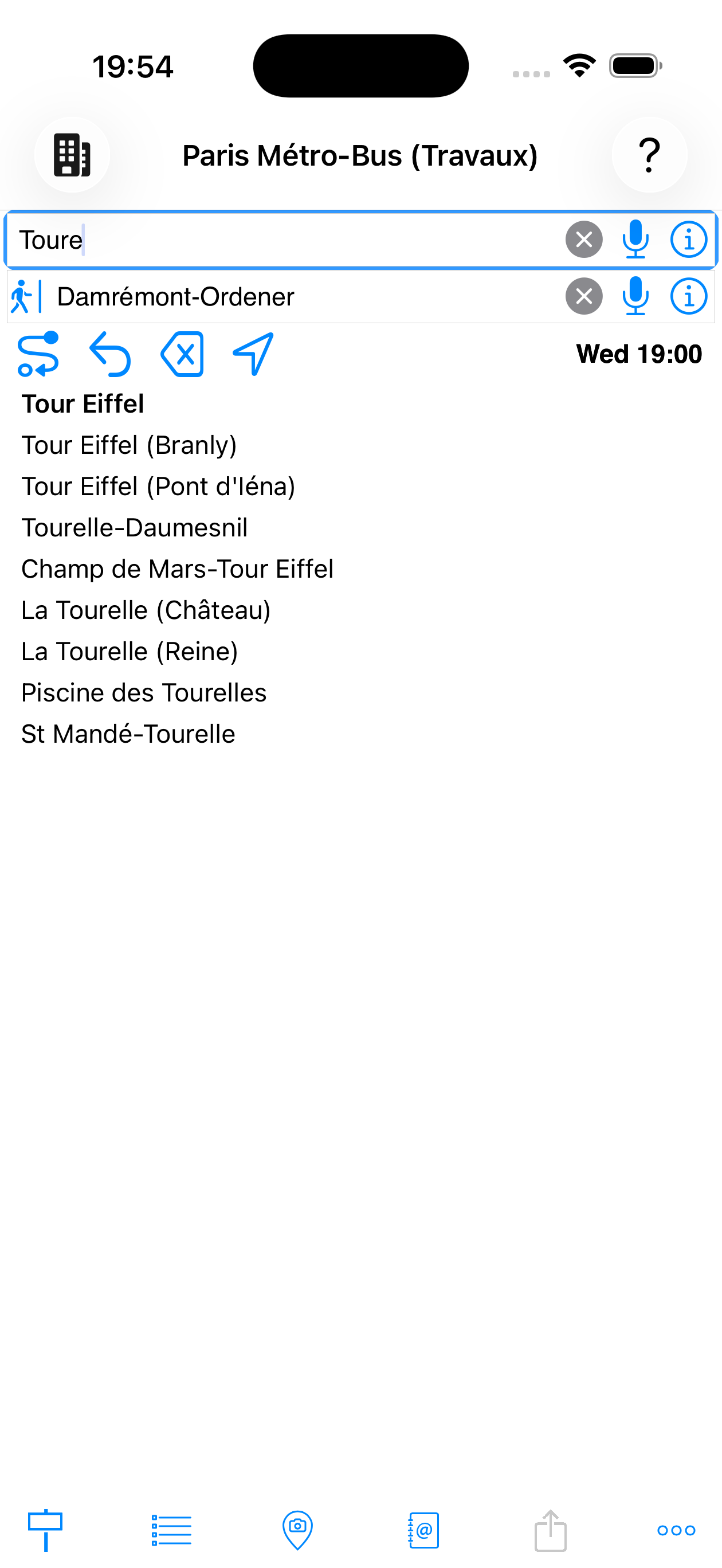
出発地フィールドをタップして最初の文字を入力すると、MetrO が候補を即座に表示します。 到着地フィールドも同様に入力してください。
- 検索は駅名、住所、スポットに対応しています
 マイクで音声入力も可能です
- ボタンで出発地と到着地を入れ替えて逆方向に再計算します
 ボタンでアクティブなフィールドをクリアします
 ボタンで選択した駅の詳細シートを開きます
をタップしてルートを計算します。
オートコンプリート
入力フィールド下のツールバーには、左から順に計算ボタンが並んでいます:
| ボタン | 機能 |
|---|---|
|
ルートを計算 — 現在の 出発地と 到着地でルート計算を開始します |
|
逆ルート — 出発地と到着地を入れ替えて逆方向にルートを計算します |
|
クリア — 両フィールドをリセットします |
|
現在地 — GPS を使ってアクティブなフィールドに現在位置を入力します |
| 月 10:00 | 出発時刻 — タップして希望の曜日と時刻を選択します。MetrO は実際の時刻表(夜間運行、日曜日など)を考慮します |
| ☀ 23°C | 目的地の天気 — データ読み込み後に自動表示されます。目的地の気温を表示します。タップすると時間ごとの予報パネルが開きます(天気・AQI セクション参照) |
 |
都市情報 — アクティブな都市の詳細情報を表示します:統計、更新情報、運賃条件、工事中の警告 |
都市情報ページ
都市情報ページには次の情報が表示されます:
- 都市名と最終更新日
- 統計:路線数、停留所数、お気に入り数
- リリースノート、運賃条件、工事中の警告
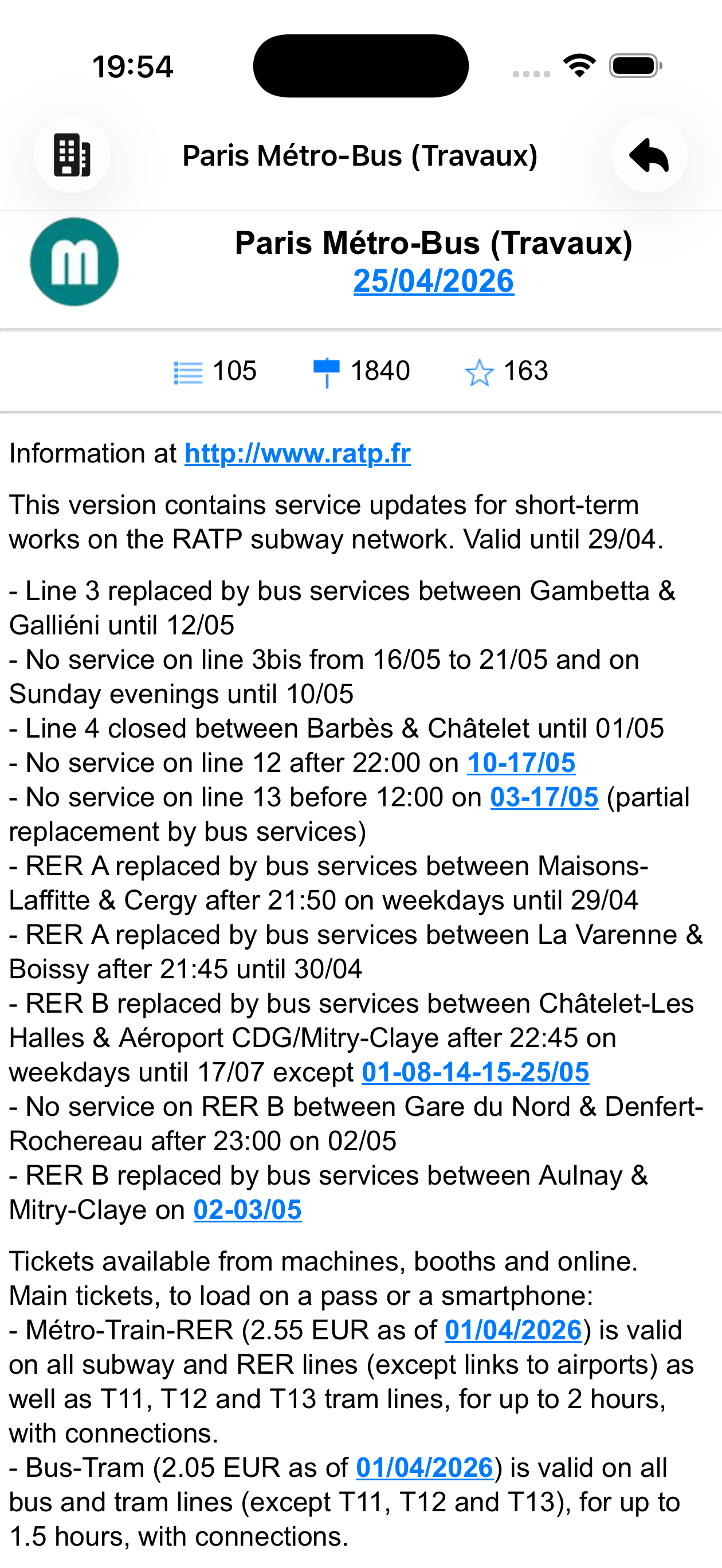
Paris Métro-Bus
2. 結果の見方
MetrO は複数のルートを同時に計算・表示します:
- 濃い青のバナー — 概要:停留所数、乗り換え回数、所要時間
- 徒歩ステップ
- 乗車路線(カラーアイコン、方向、停留所数)
- 乗り換え
- 下車駅
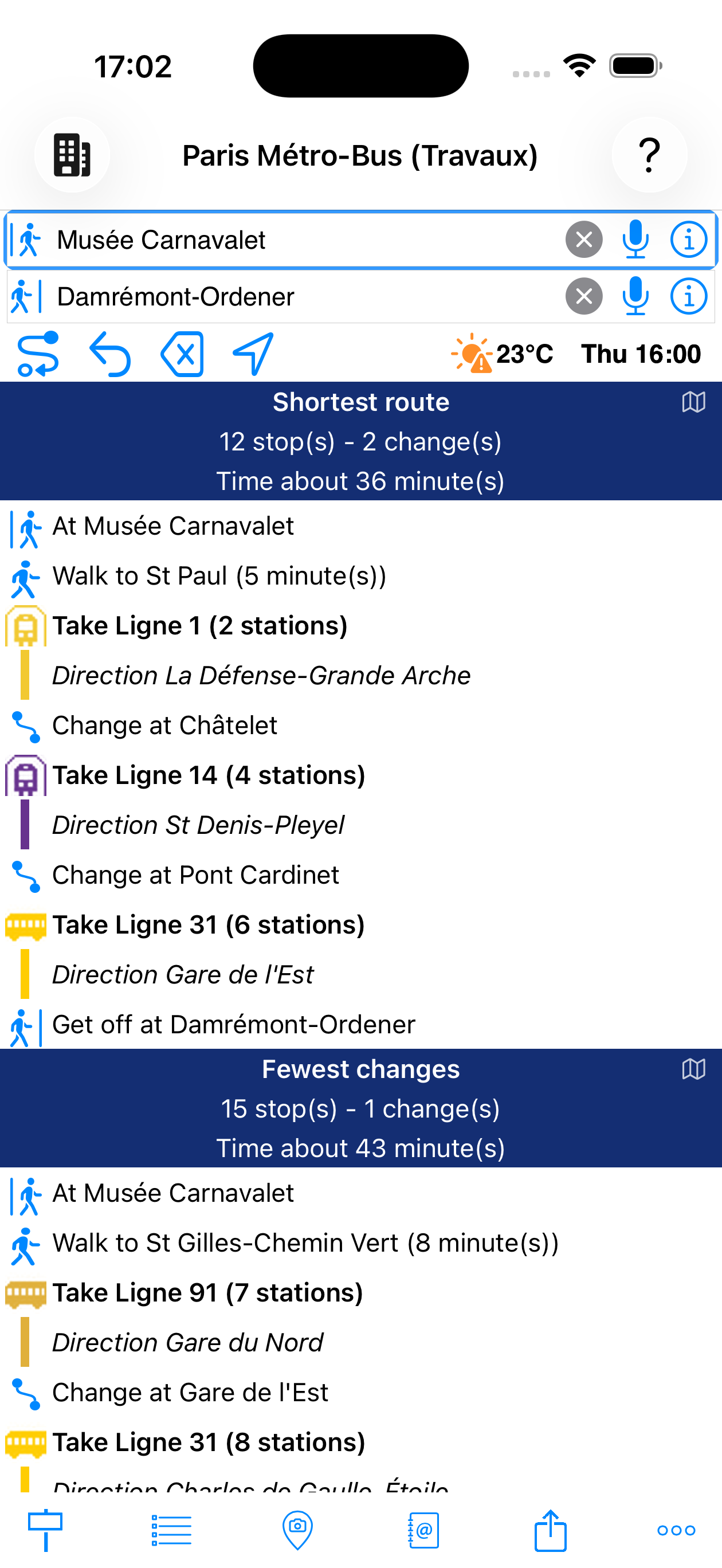
が計算されました
3. 路線の停留所を確認する
結果内の路線をタップすると、乗車方向の全停留所リストが表示されます。
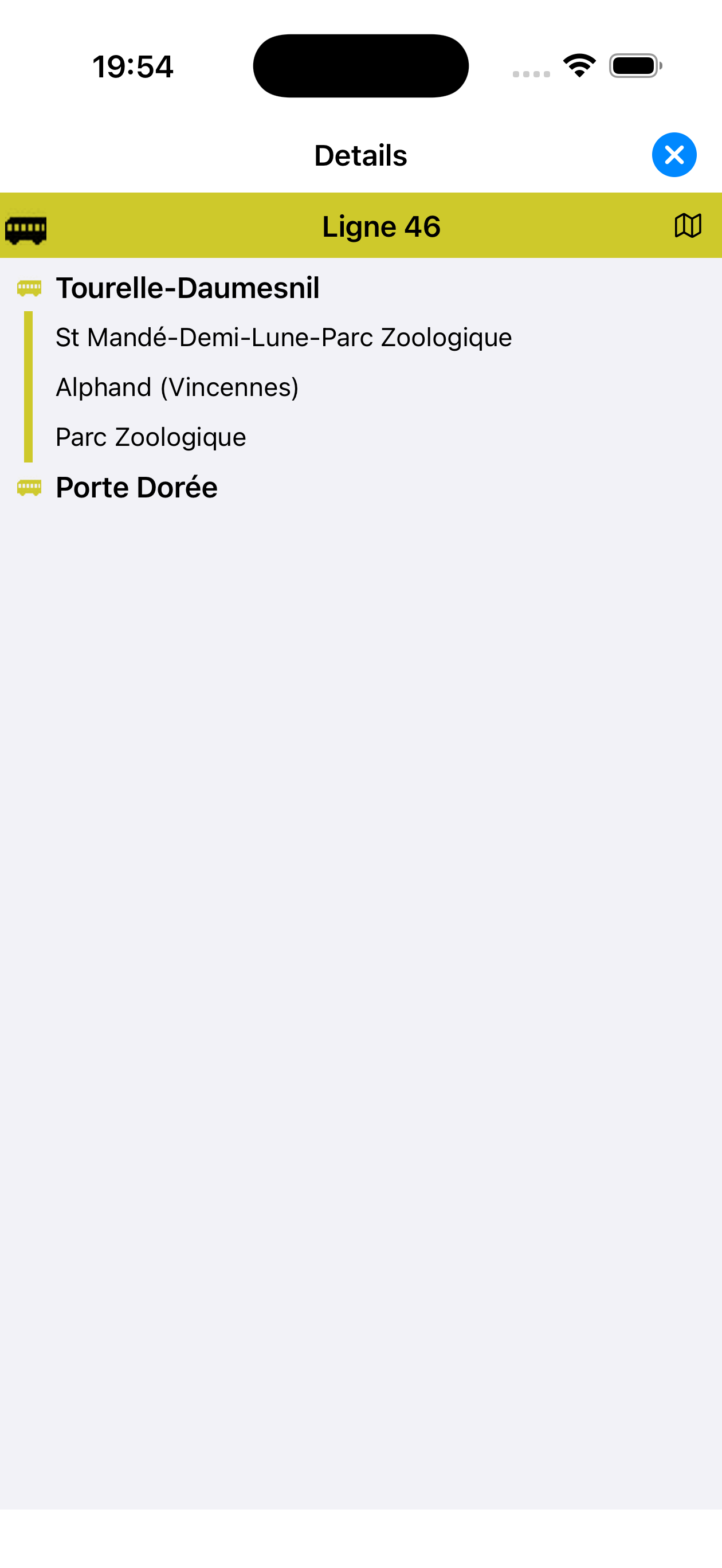
46 番線の停留所
駅名以外にも、MetrO では 出発地・ 到着地フィールドにさまざまな入力方法が使えます:
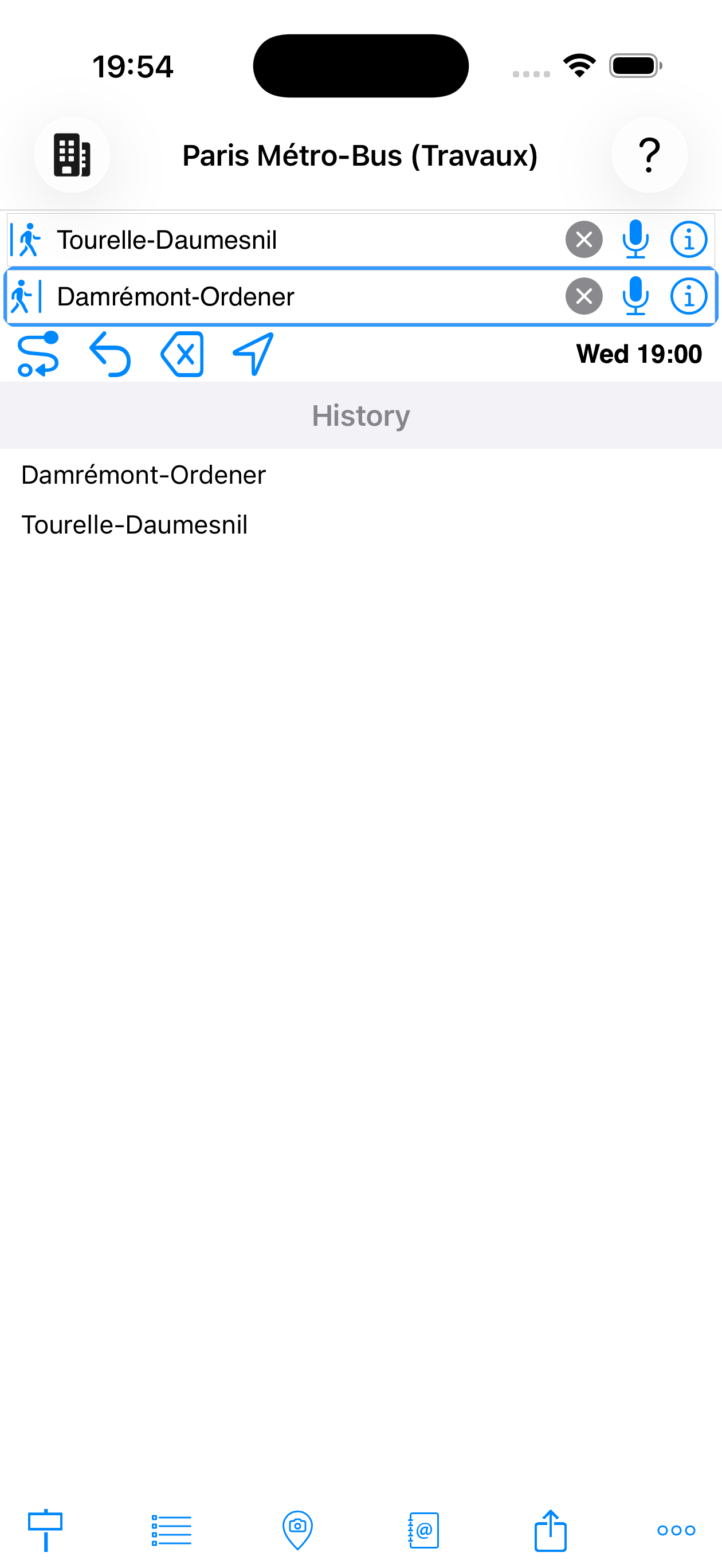
フィールドをアクティブにすると最近の入力が候補として表示されます
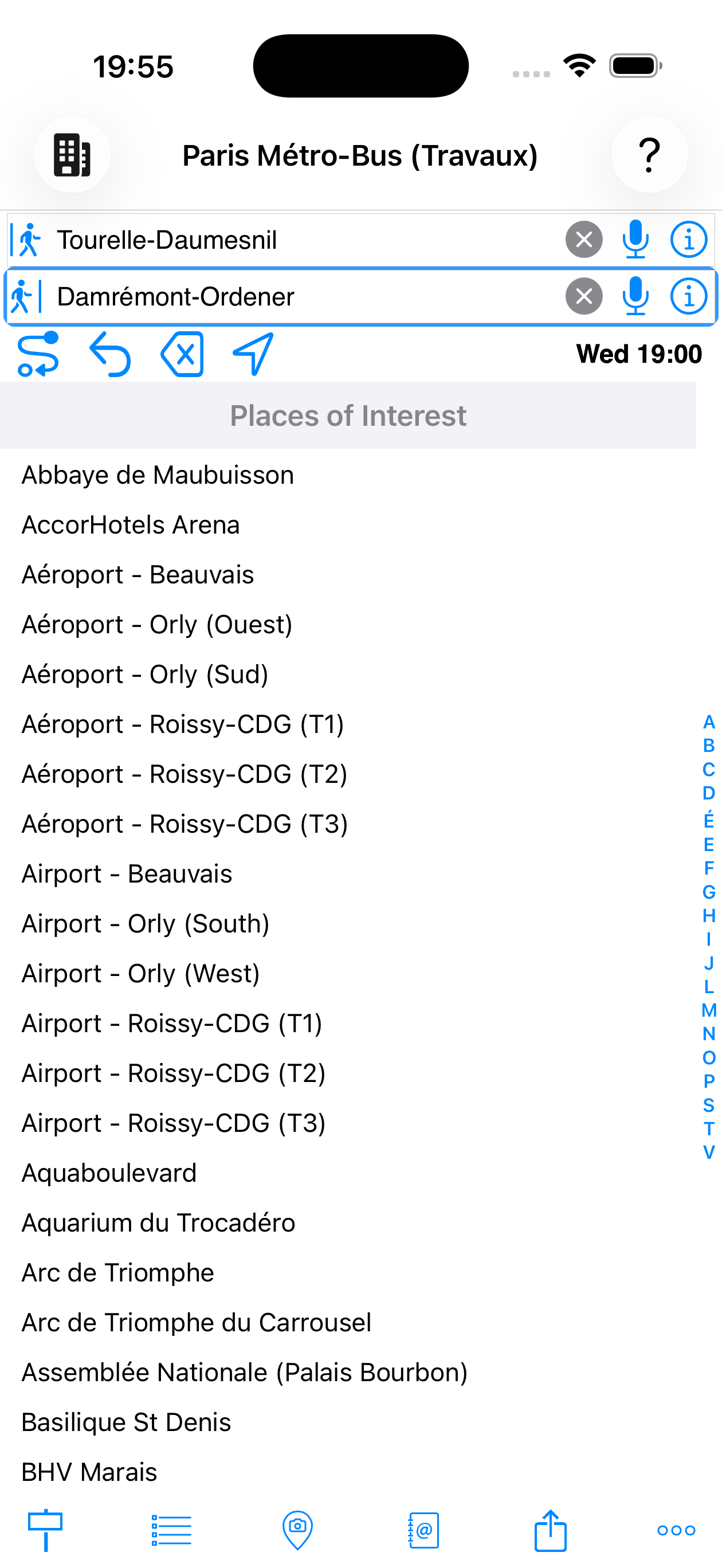
美術館、駅、空港、ショッピングモールなど
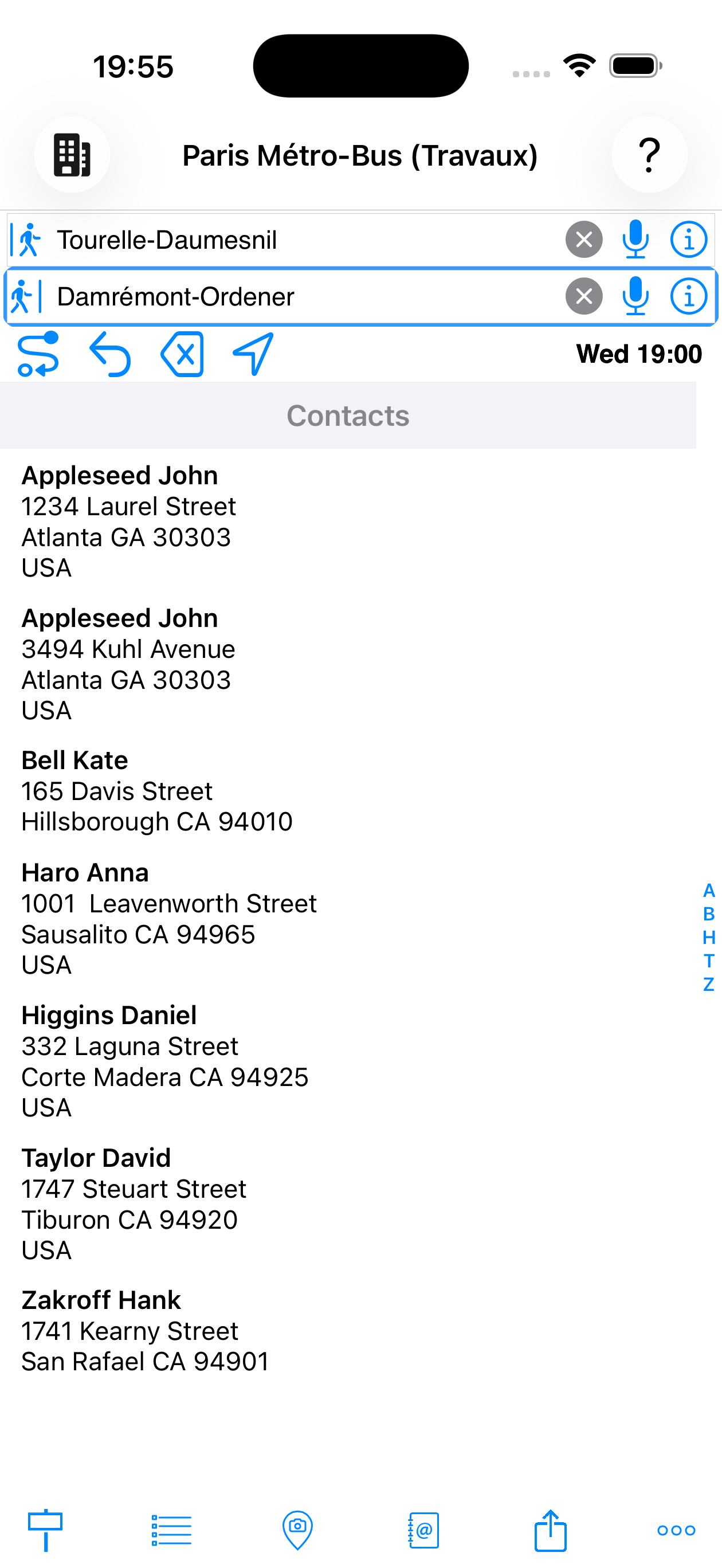
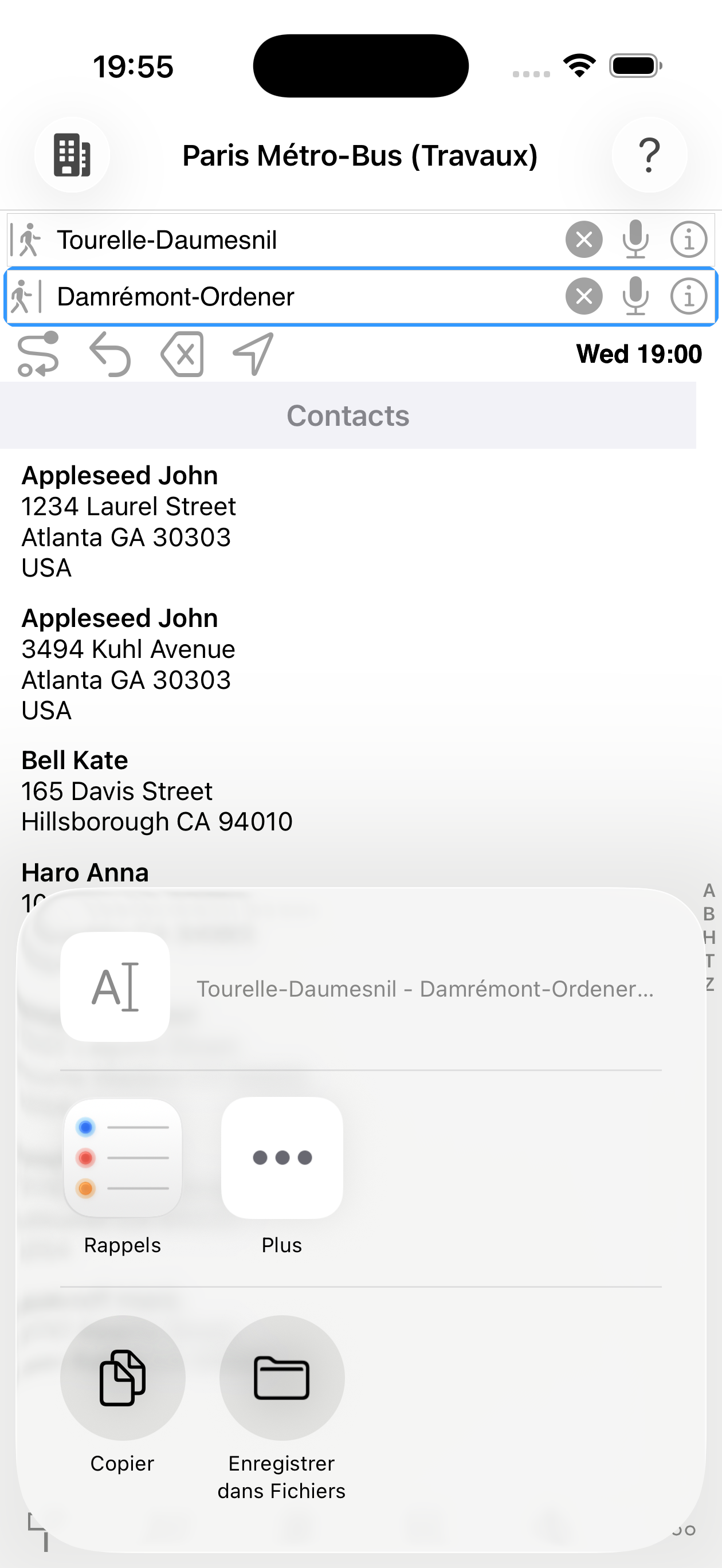
iOS の連絡先に登録された住所
その他の入力方法:
- 現在地 — 「@現在地」で GPS の現在位置を出発地として使用します
- 駅タブ — 都市内の全駅のアルファベット順リスト、または最近の検索履歴を交互に表示します
- スポットタブ — スポット一覧
MetrO は選択した場所から最寄りの駅を自動的に検索します。
自宅と職場
iOS の自分の連絡先カードに自宅または職場の住所が登録されている場合、MetrO は入力候補に自宅と職場を自動的に表示します。追加設定は不要です。
入力フィールドに次のエイリアスを直接入力することもできます:
- 自宅 — 使用可能なエイリアス:
@自宅·@住所 - 職場 — 使用可能なエイリアス:
@職場·@オフィス
目的地の GPS 座標とインターネット接続が利用可能な場合、ツールバーの時刻表ボタンの横に天気ボタンが自動的に表示されます。目的地の現在気温と天気アイコン(晴れ、曇り、雨など)が表示されます。
このボタンをタップすると、数日間の時間ごとの予報パネルが開きます。各時刻には以下が表示されます:
- 🌡 気温 — 摂氏(°C)
- ☀ 日照 — 太陽放射強度
- 🍃 AQI(大気質指数、米国基準)— 0–50 良好、51–100 普通、101–150 敏感な人に不健康、150超 不健康
- 🌿 花粉 — 花粉レベル(草)
- ☀ UV — 紫外線指数
- 天気状態アイコン — 晴れ、曇り、雨、雪など
出発時刻に対応する時間がパネル内でハイライト表示されます。データはApple Weather または Open-Meteo から提供されます。
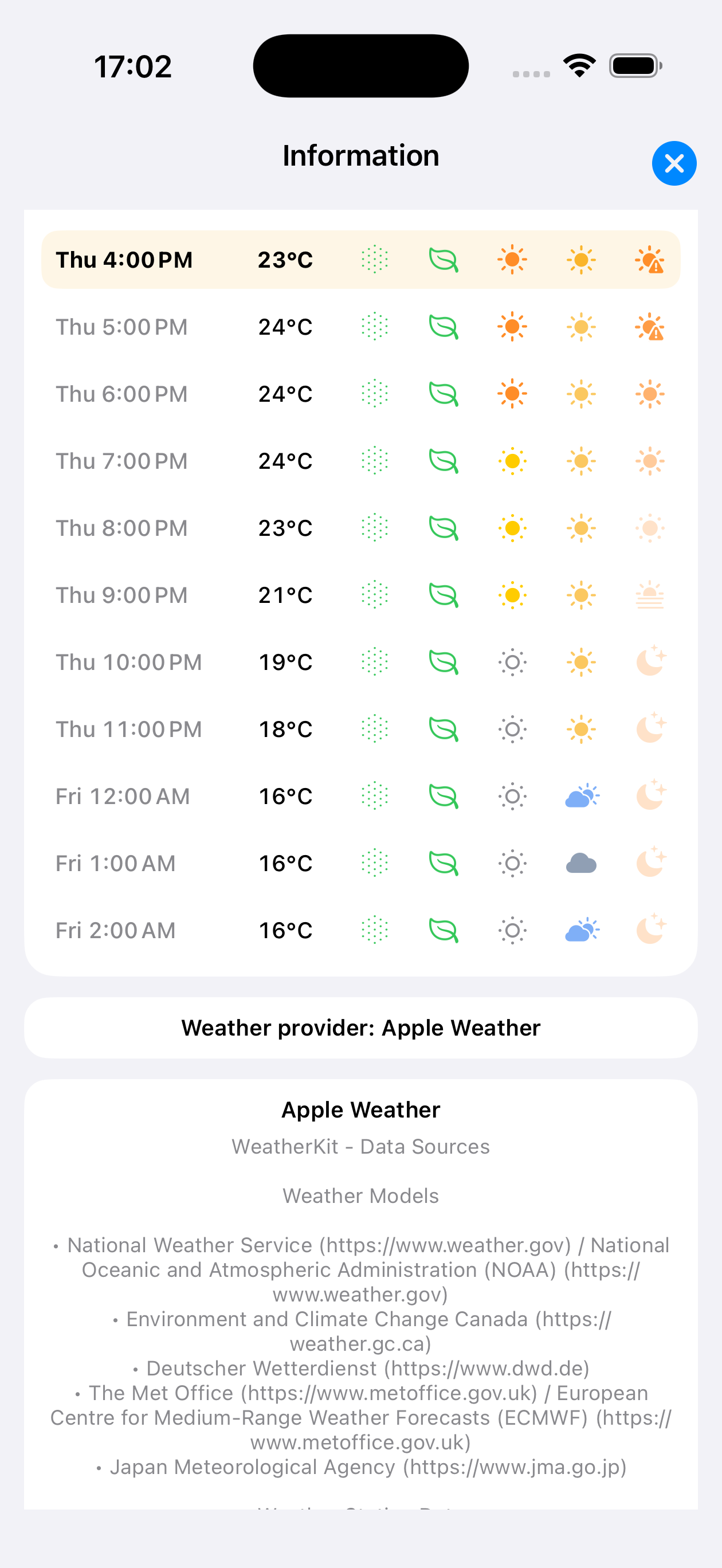
天気、AQI、花粉
ステップをタップ → 駅情報シート
結果内のいずれかのステップ(乗車、乗り換え、徒歩、下車)をタップすると、駅情報シートが開きます:
- 位置マップ
- 近くの停留所
- この停留所に停まる全路線
- シートから、この駅を新しい出発地または到着地として設定できます
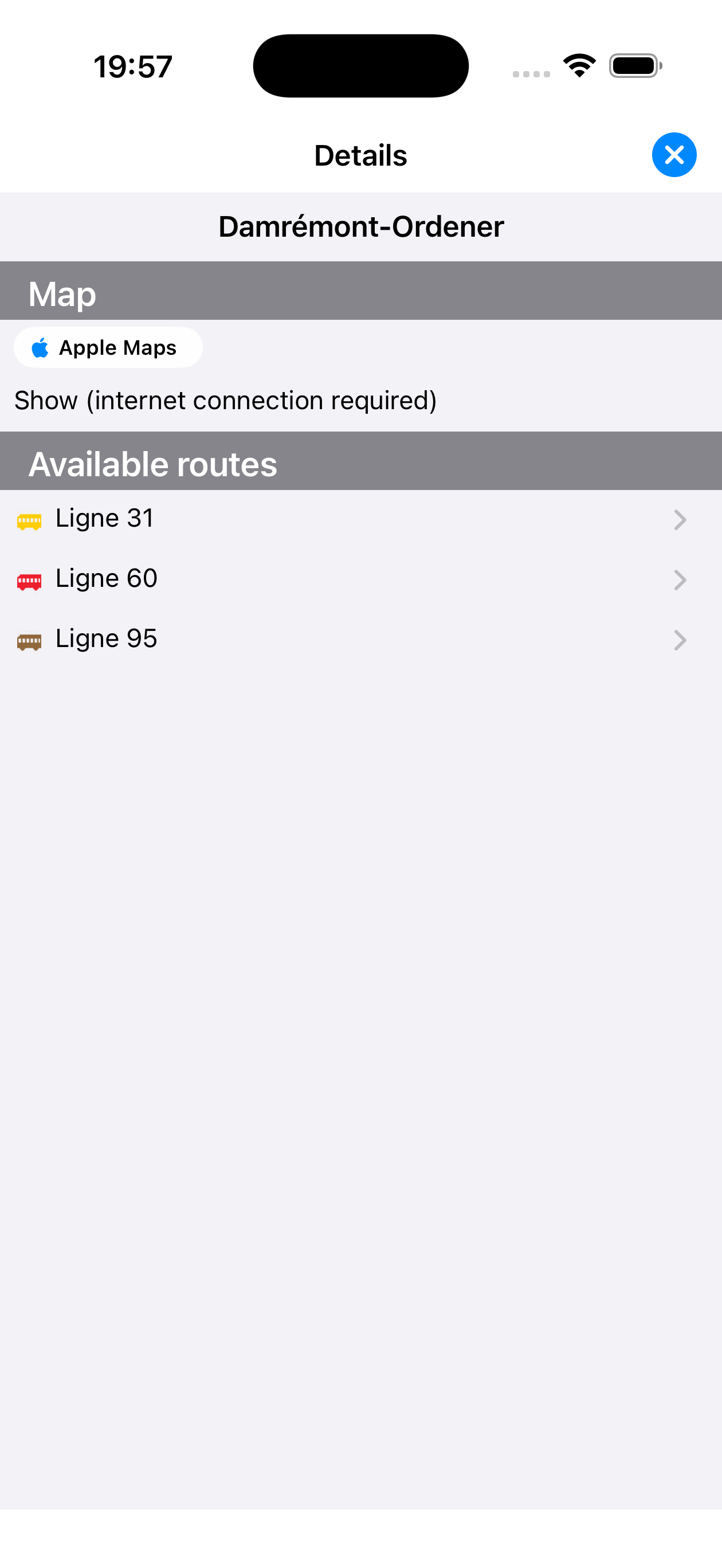
駅情報シート
概要バナーをタップ → ルートマップ
各ルートの上部にある青いバナーはタップできます。タップするとマップ上にルート全体が表示されます:
| 要素 | 意味 |
|---|---|
| ● 緑のマーカー | ルートの出発地点 |
| ● 赤のマーカー | ルートの到着地点 |
| ● カラーの円 | 中間駅 — 使用路線の公式カラー |
| カラーの実線 | 乗車区間 — 路線カラー |
| グレーの破線 | 2 駅間の徒歩区間 |
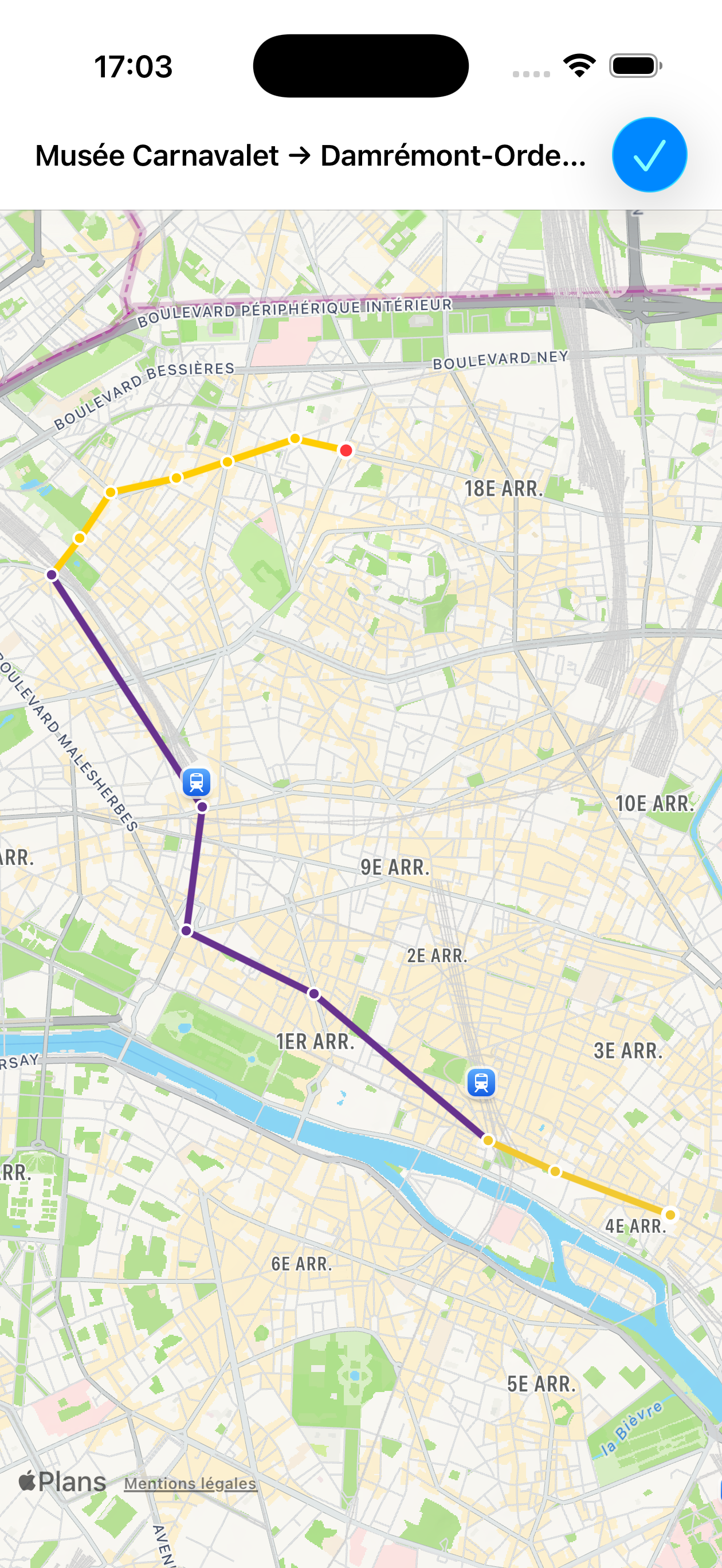
Carnavalet → Damrémont
路線リストの停留所をタップ
路線の停留所リスト(結果内の路線区間をタップして取得)から停留所をタップすると、アクティブな入力フィールド( 出発地または 到着地)に直接入力されます。
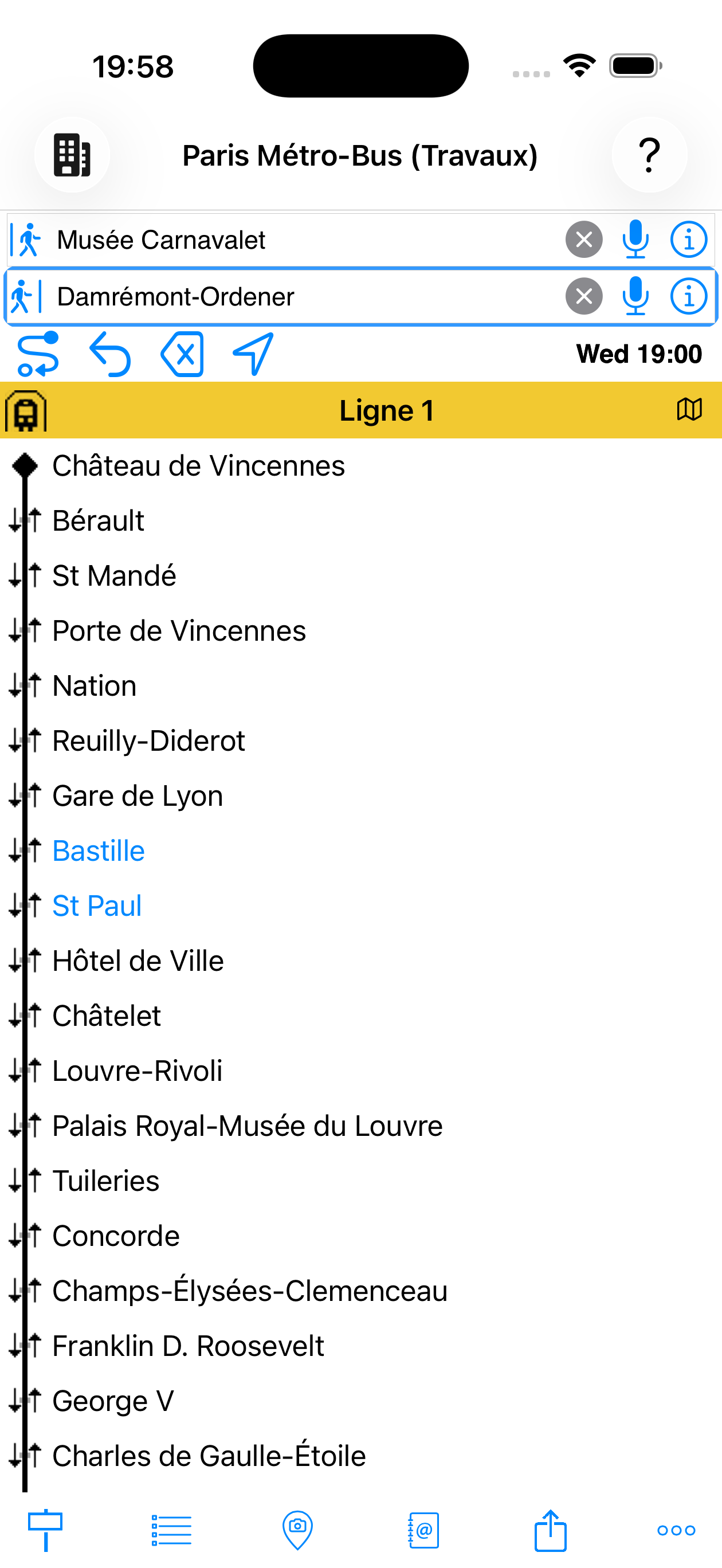
入力フィールドへ
路線停留所リストの色分け
路線の停留所リスト(結果または路線タブから)を表示すると、駅は役割によって色分けされます:
| 色 | 意味 |
|---|---|
| 赤 | 入力した出発地または到着地と正確に一致する駅 |
| 青 | 開いた詳細シートの駅、または出発地・到着地に地理的に近い駅 |
| グレー | 閉鎖中の駅(都市データで運休と表示) |
| 黒 | 通常の駅 |
長押し操作(1 秒以上)
| 場所 | 動作 |
|---|---|
| 概要バナー (タイトルまたは統計行) |
🔊 インターフェース言語でルート全体を音声読み上げ(テキスト読み上げ) |
| 徒歩ステップ | 歩行者ナビを開きます |
| 路線停留所リストの停留所 | 駅の詳細シートを開きます |
| 駅タブの駅 |
駅の詳細シートを開きます |
| スポットタブの場所 |
場所の詳細シートを開きます |
| 連絡先リストの連絡先 | アドレス帳の連絡先カードを開きます |
その他のジェスチャー
| ジェスチャー | 動作 |
|---|---|
| 共有ボタン(下部バー) |
iOS 共有シートを開きます — コピー、メール、SMS、AirDrop など(ルート全文付き) |
| 端末を振る | 現在のフィールドで即座に再計算します(Go ボタンと同等) |
路線タブ(下部バー)には、アクティブな都市の全交通グループが一覧表示されます。ナビゲーションは 2 段階で行います:
- グループ(地下鉄、近郊鉄道、バスなど)をタップして全路線を表示
- 路線をタップして乗り換え情報付きの全停留所を順に表示
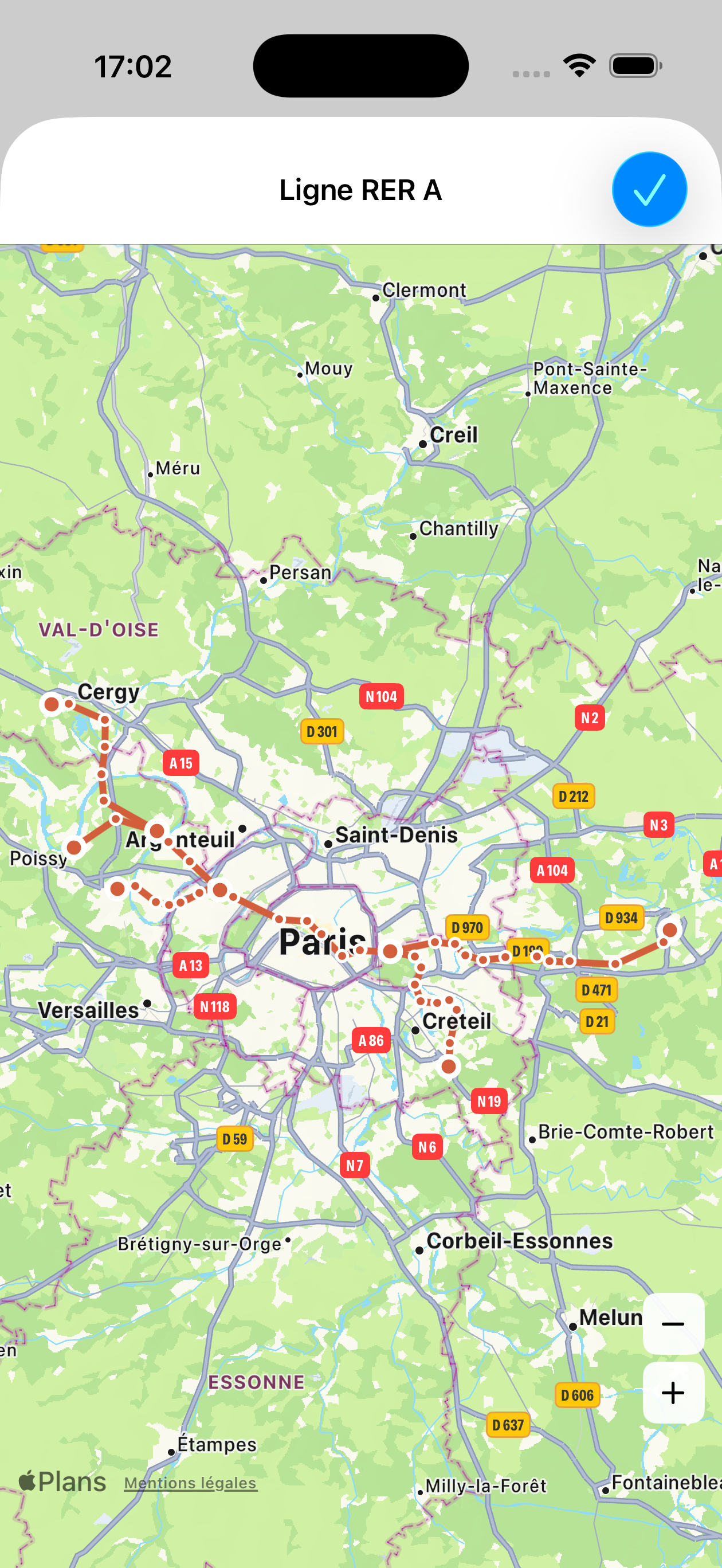
停留所リスト上部のマップボタンで路線の地理的ルートが表示されます。
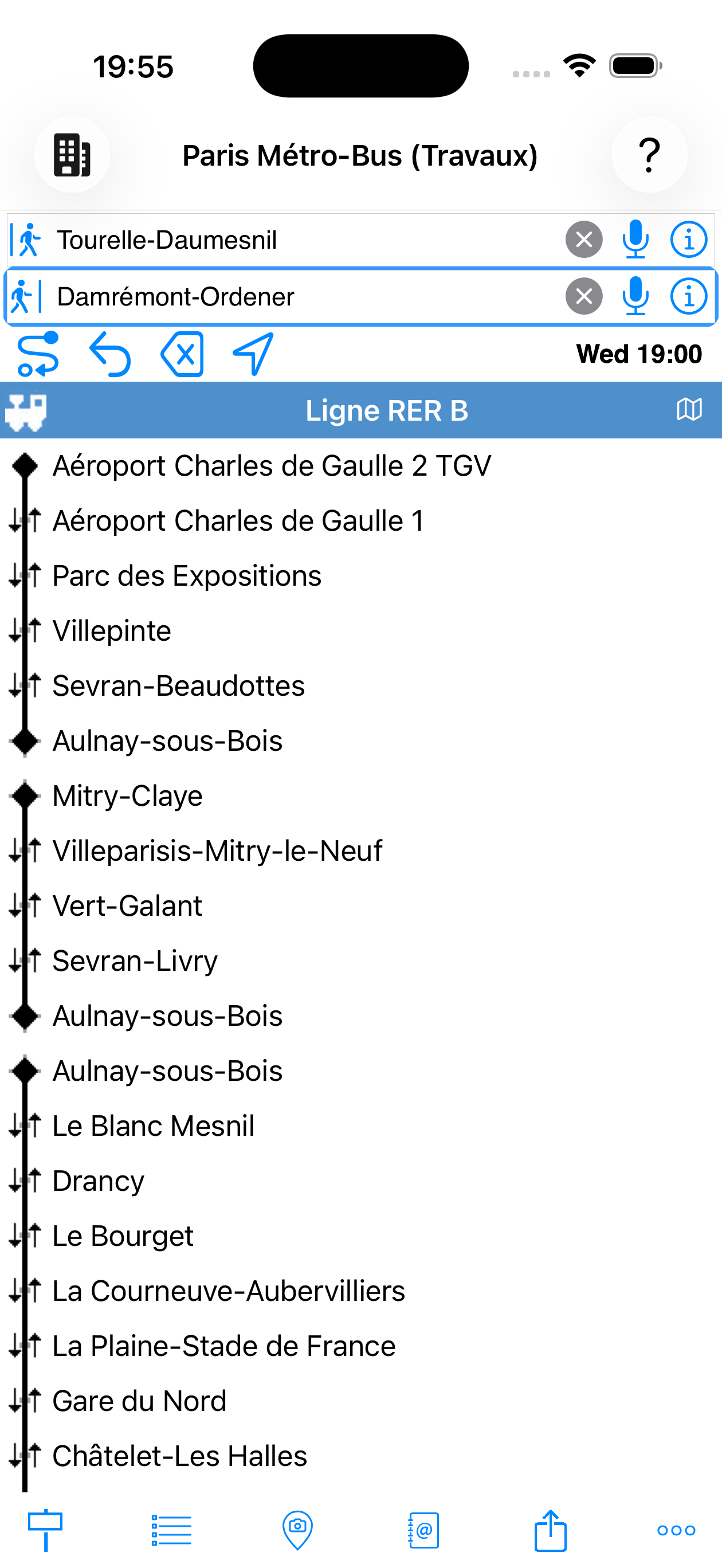
(乗り換え ↕ 付き)
路線の停留所リストのマップボタンをタップして路線全体のルートを確認できます。
交通手段のフィルタリング
チェックを外すと計算から除外されます。
使用例:
- メンテナンス中の路線を除外する
- 移動制限のある方が特定の交通手段を避ける
- 地下鉄のみを使用するルートを強制する
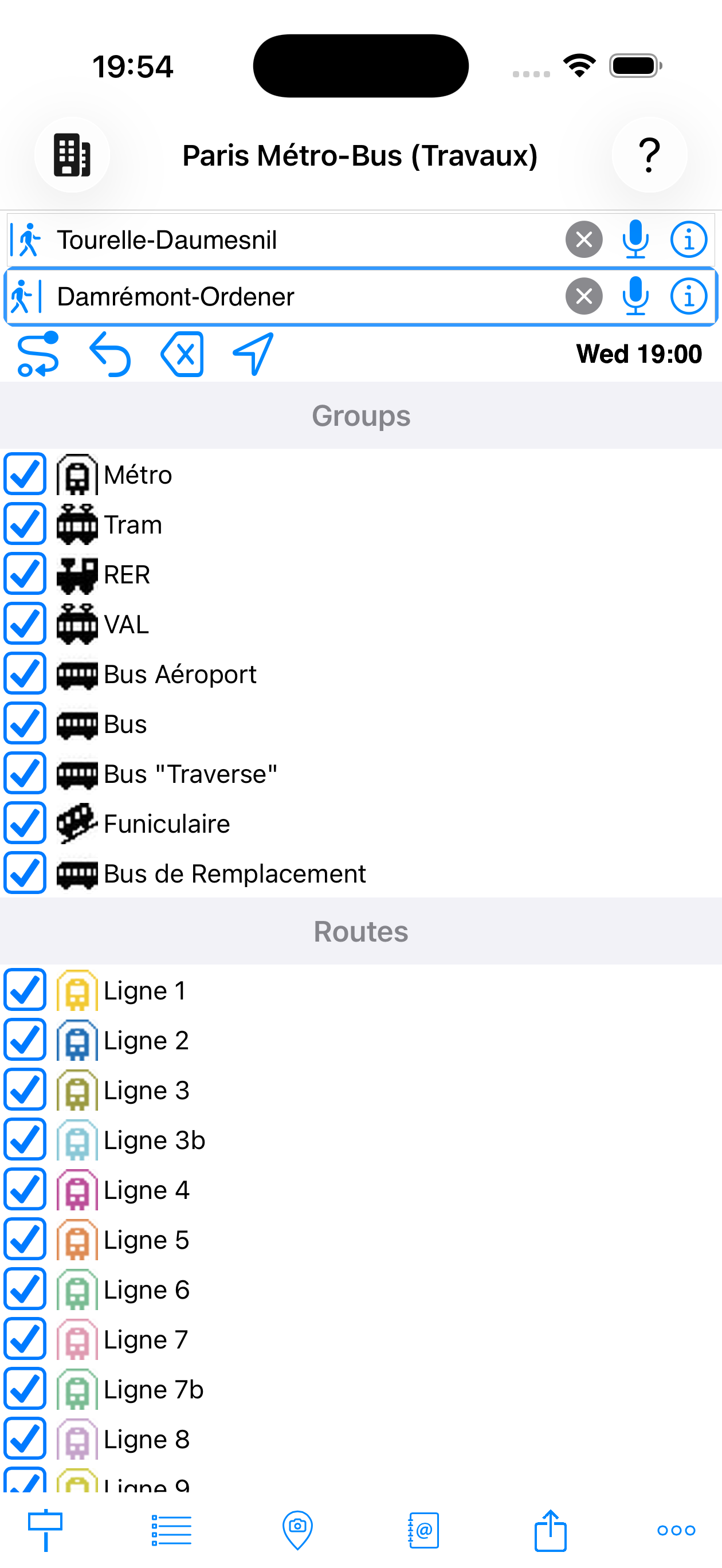
および路線が有効
グループをタップして展開し、路線を個別にオン・オフできます。メイン画面に戻ると、新しいフィルター設定で自動的に再計算されます。
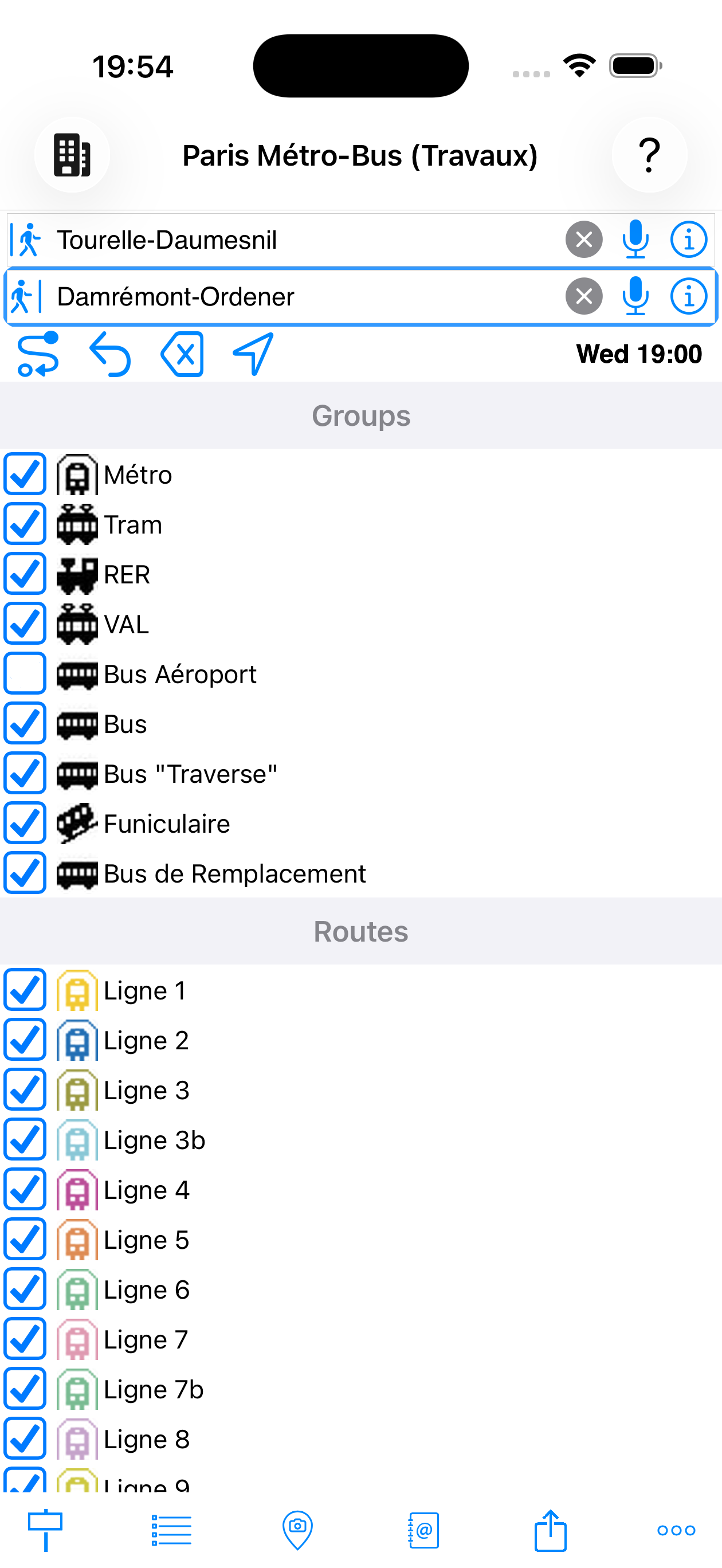
を無効化
駅情報シート
入力フィールド横の ⓘ ボタン、または駅を長押しでアクセスできます。内容:
- マップ — 地図上の位置
- 近くの停留所 — 近辺の駅
- 利用可能な路線 — 公式アイコンとカラー付き
シート内の路線をタップすると全停留所リストにアクセスできます。
駅情報シートのマップアイコン
| マーカー | 意味 |
|---|---|
 MetrO MetrO |
閲覧中の駅またはスポット |
 薄緑の MetrO アイコン 薄緑の MetrO アイコン |
近くの停留所 — タップすると詳細シートが開きます |
 濃緑の MetrO アイコン 濃緑の MetrO アイコン |
シートに関連する交通スポット |
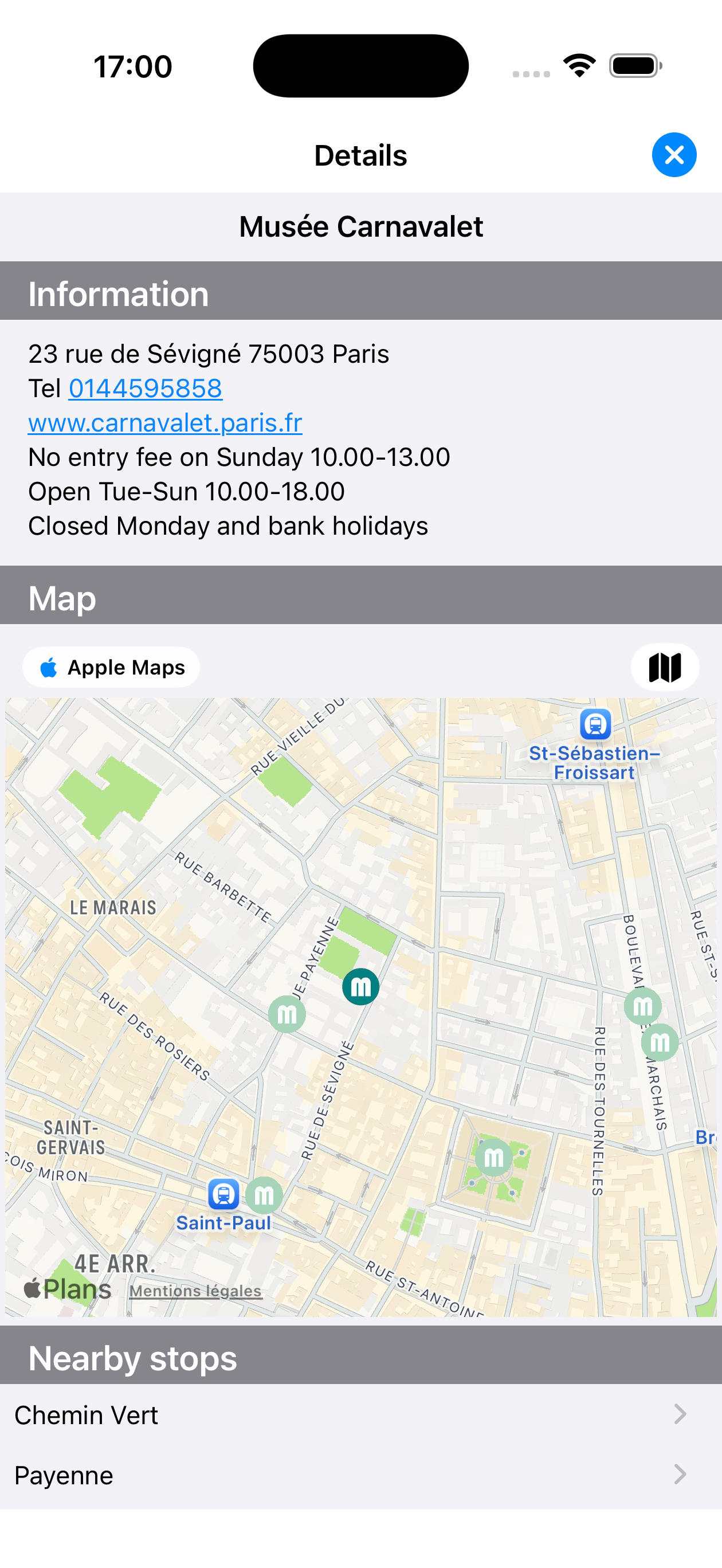
Musée Carnavalet
スポット情報シート
スポットシート(美術館、駅、空港、ホテルなど)には実用的な情報も表示されます:住所、電話番号、ウェブサイト、営業時間、アクセス方法。近くの停留所と利用可能な路線でその場所に直接アクセスできます。
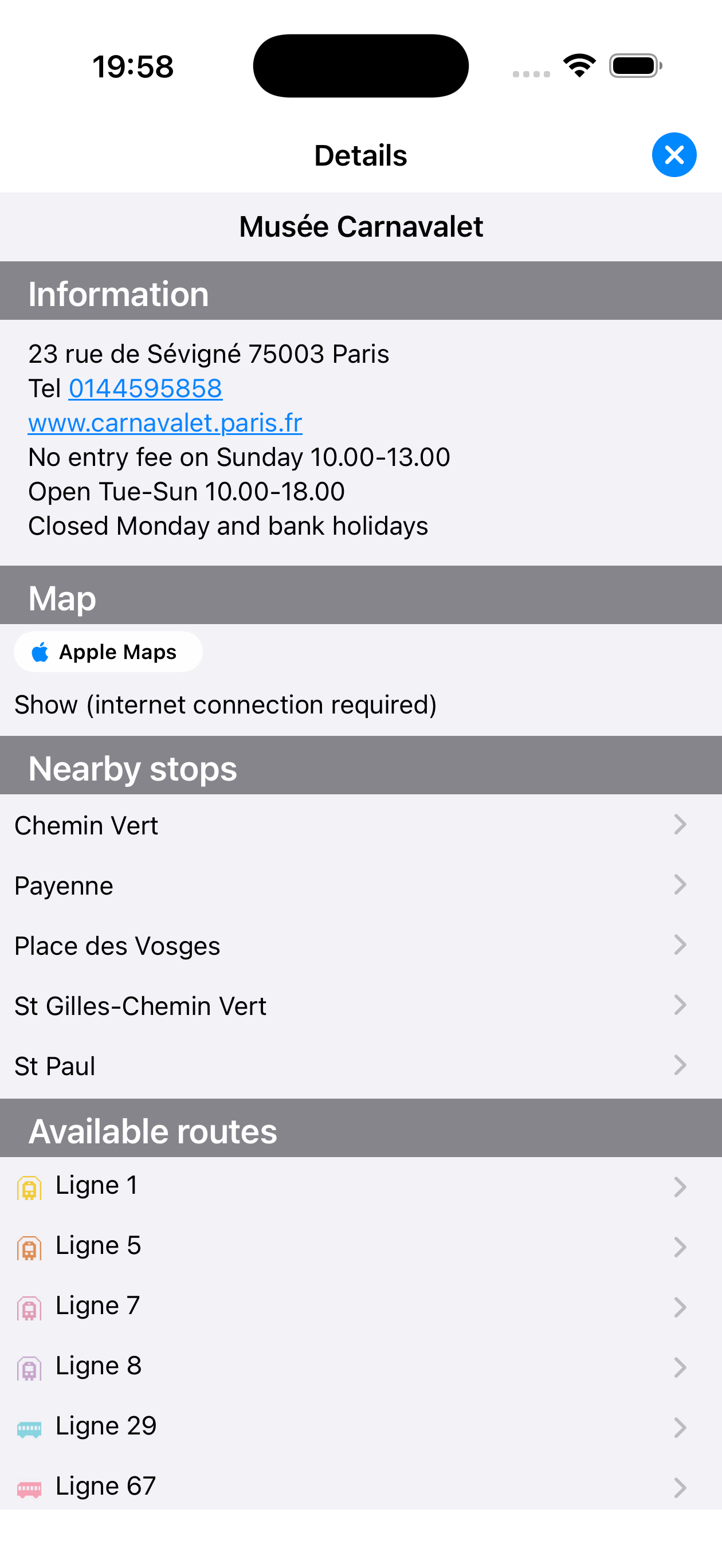
Musée Carnavalet
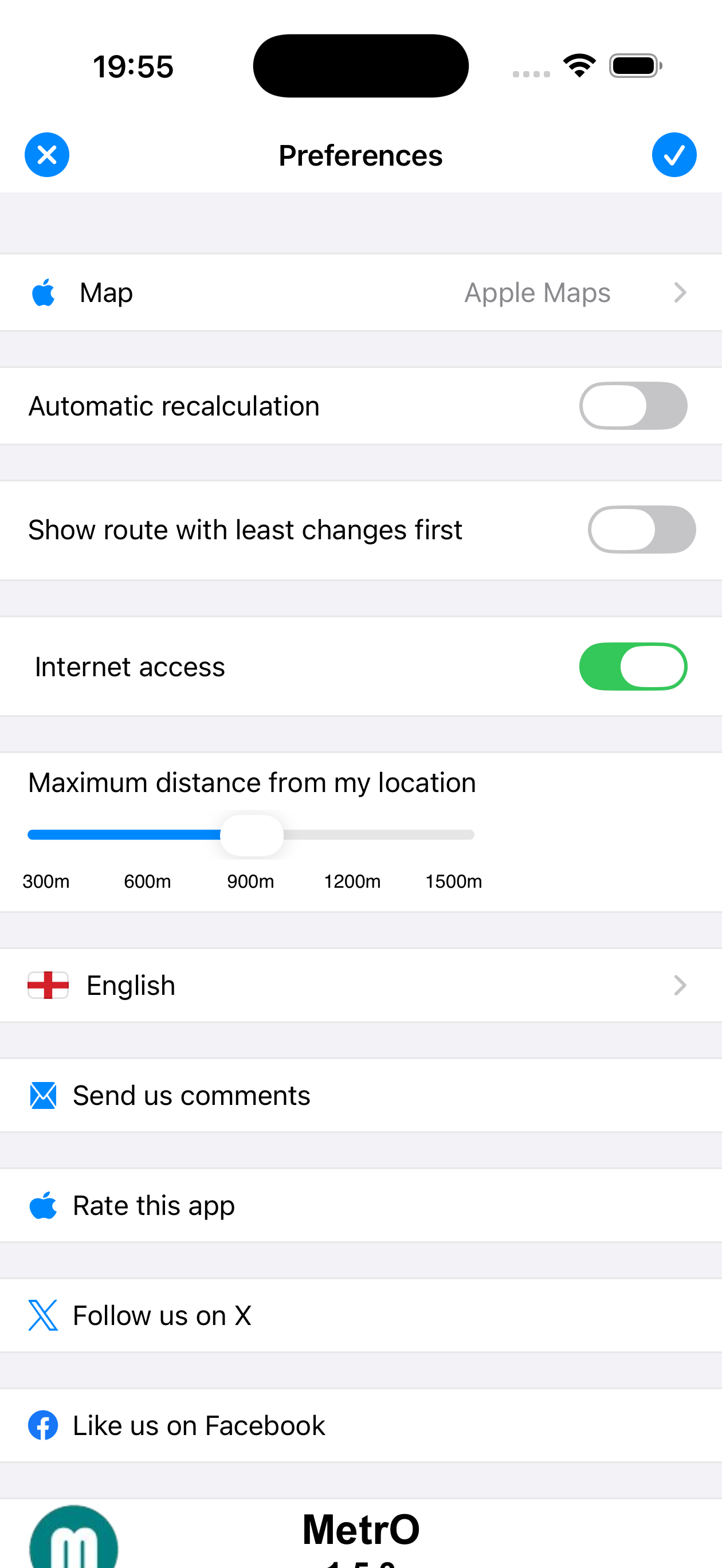
設定タブ(下部タブバー右端)には全アプリ設定が含まれます:
| 設定項目 | 説明 |
|---|---|
| Map | Apple Maps、Google Maps、Bing、OpenStreetMap、MapLibre、OpenRouteService |
| 自動再計算 | 出発地を「現在地」に設定した場合、最後の計算から 100m 以上移動すると自動的にルートを再計算します |
| 乗換回数優先 | 速さよりも乗り心地を優先します |
| インターネットアクセス | 無効にすると MetrO は完全オフラインで動作します:都市のダウンロードと更新がブロックされ、詳細シートのマップが無効になり、天気が使用できなくなります。モバイルデータの使用を制御するのに便利です |
| 最大距離(GPS) | 近くの停留所の検索半径(300m ~ 1,500m) |
| 言語 | +50 言語(アラビア語、ヘブライ語などの RTL を含む) |
| コメントを送信 | エラーや交通網の変更を作者に報告 |
| アプリを評価 | MetrO の App Store ページを開いてレビューを投稿 |
| Twitter / X | X(旧 Twitter)で MetrO の最新情報をフォロー |
| MetrO の Facebook ページ |
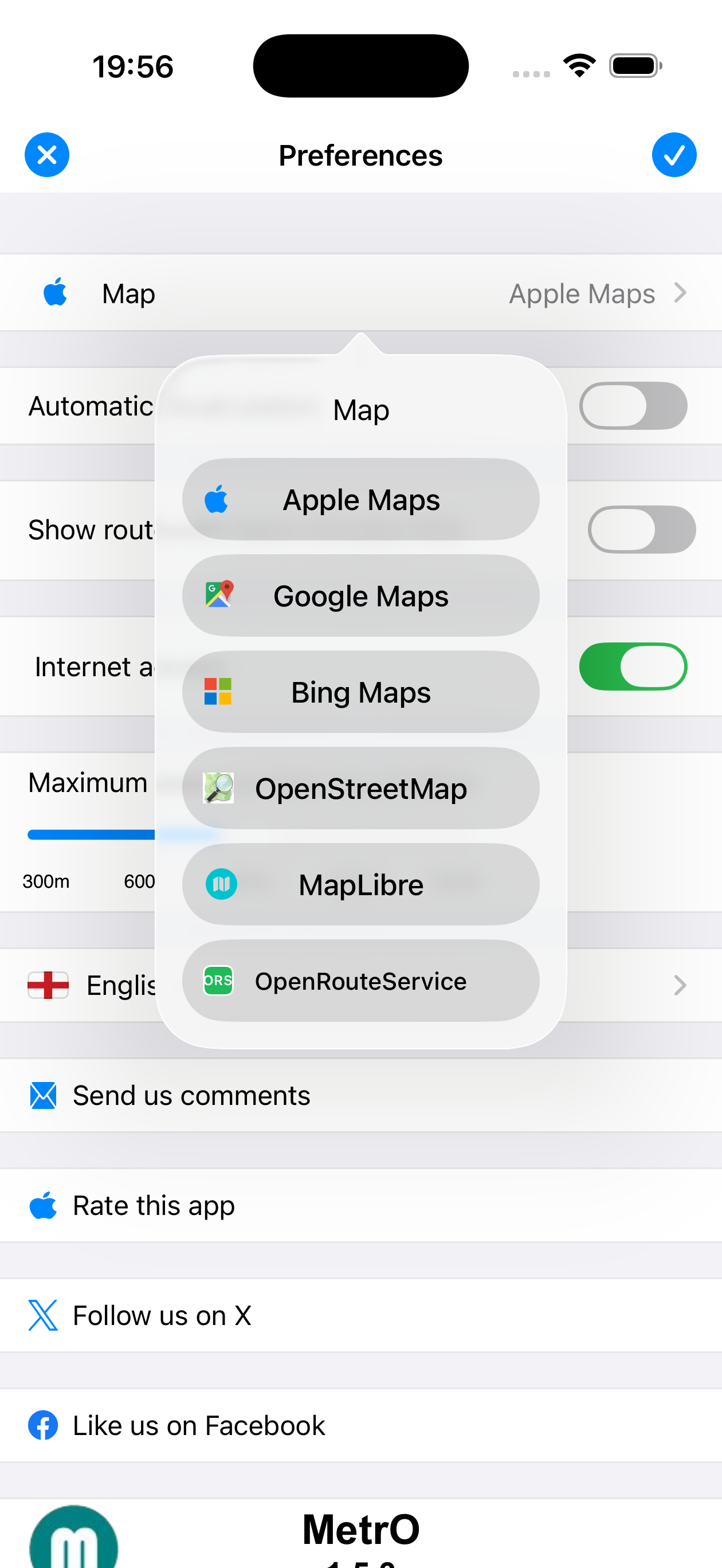
6 種類のマッププロバイダーが利用可能
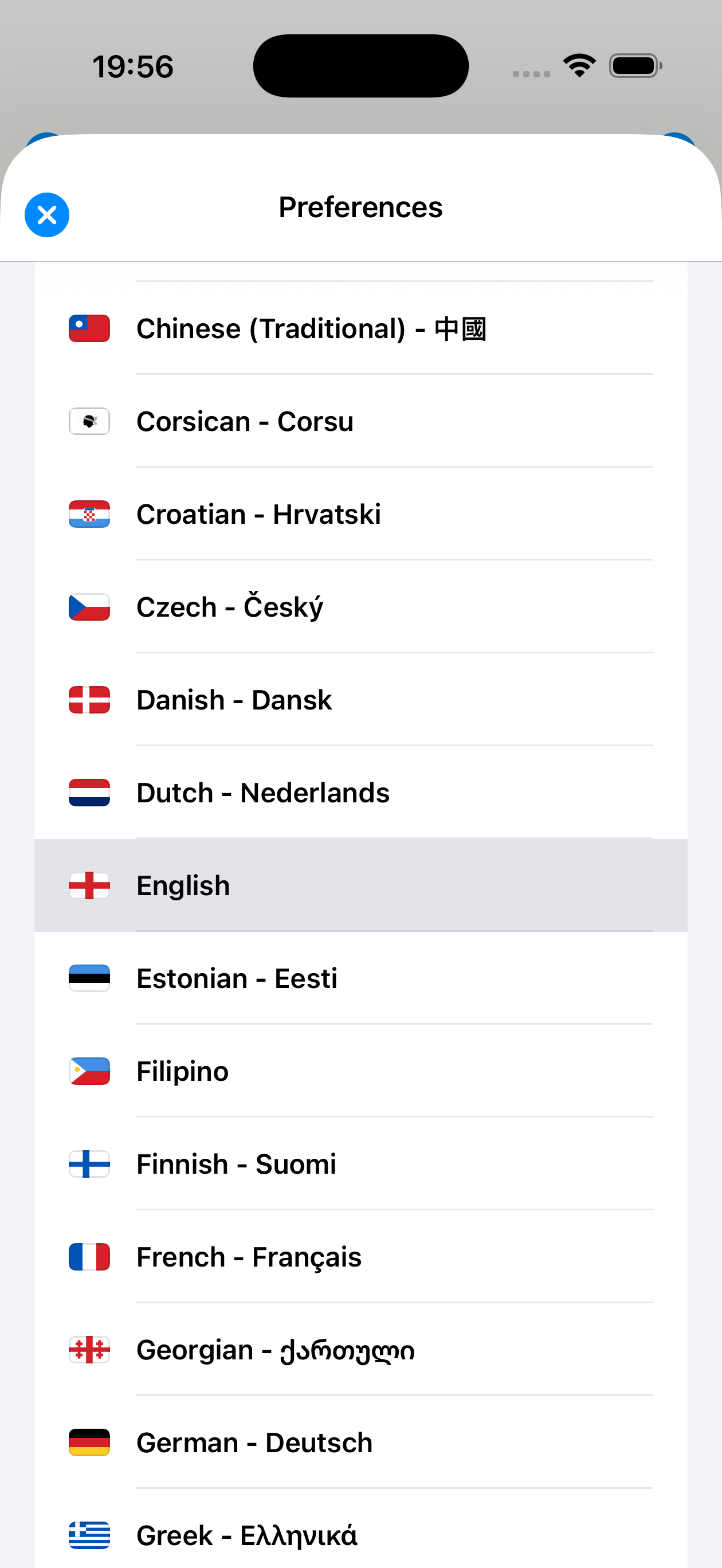
多言語インターフェース、RTL サポート
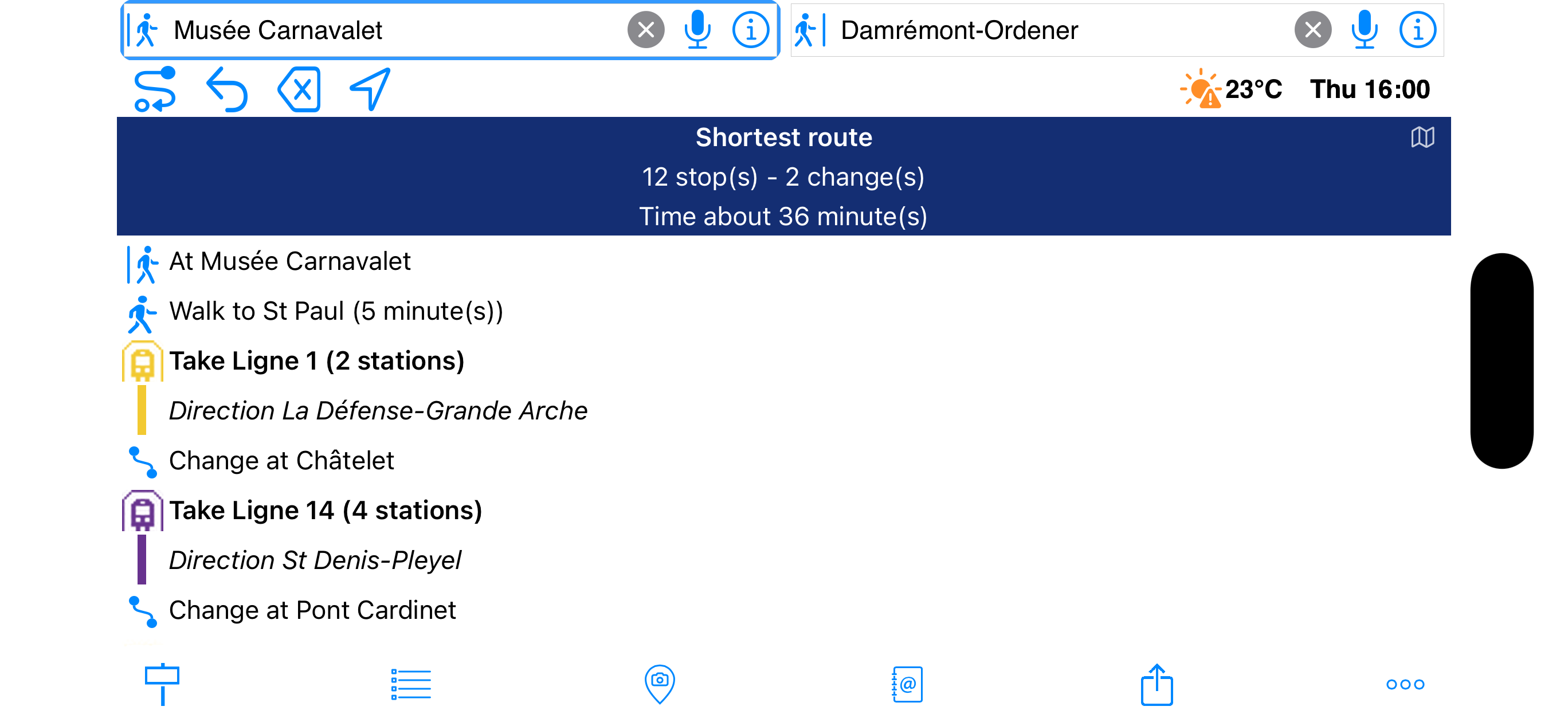
MetrO は横向き表示に自動対応します:入力フィールドが横に並び、タブバーが画面の端に移動して結果に使えるスペースを最大化します。
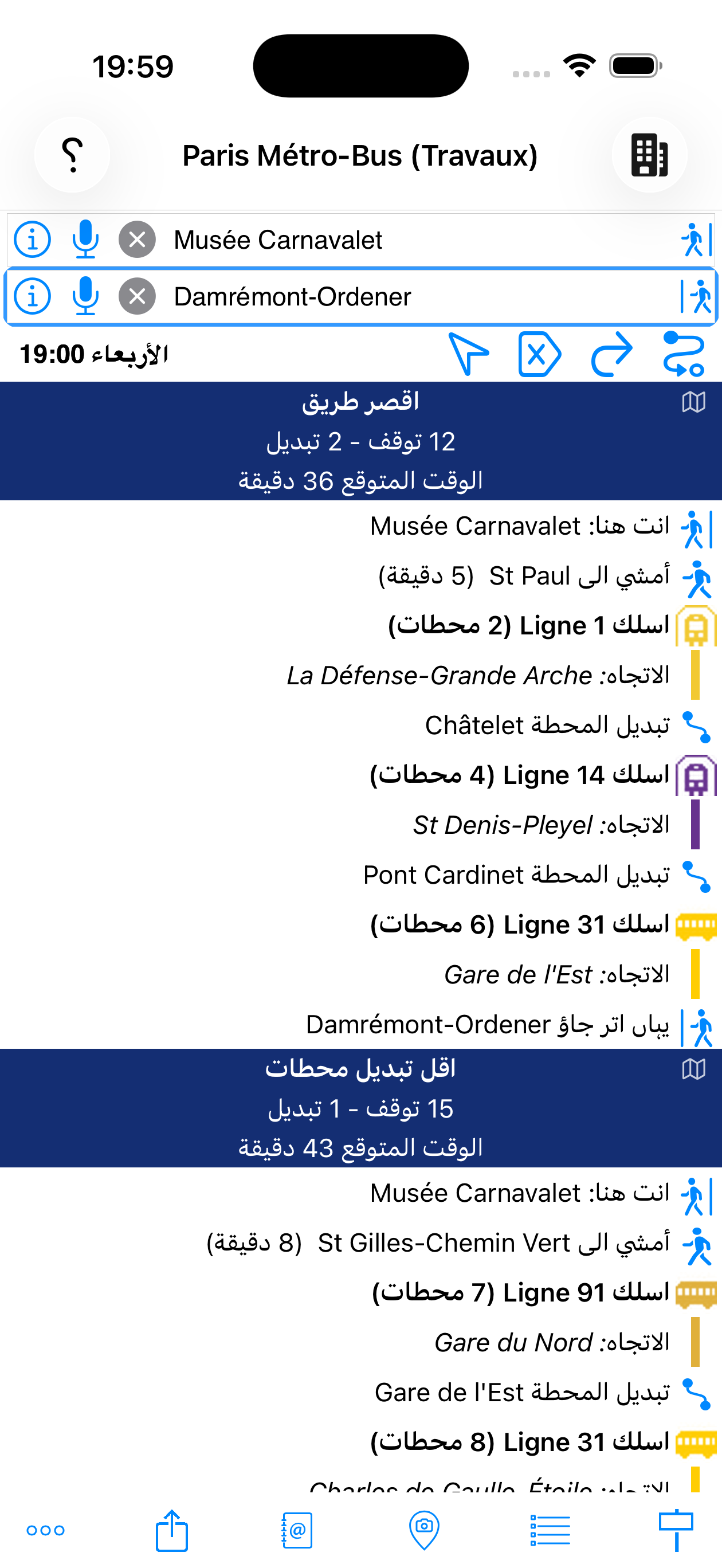
アラビア語、ヘブライ語などの右から左(RTL)の文字はネイティブサポートされています:設定 → 言語で対応言語を選択すると、インターフェース全体が自動的にミラー表示されます。両モードは組み合わせて使用できます。
ロック画面通知
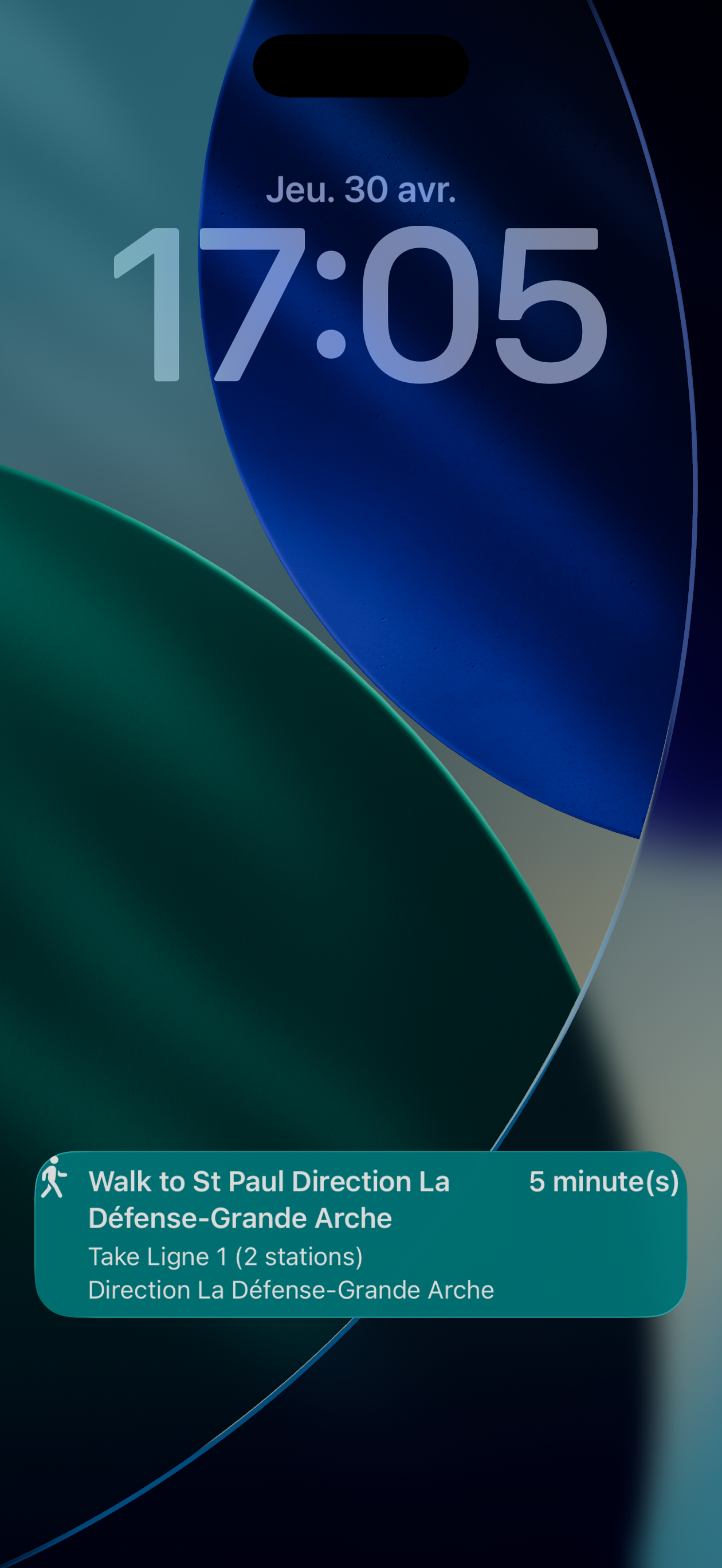
MetrO はナビゲーション中にロック画面に常駐通知を表示できます。以下が表示されます:
- 次に行うステップ(徒歩または路線への乗車)
- 残り推定時間
- 方向と停留所数
通知をタップすると現在のルートに直接戻ります。
通知
Spotlight 検索
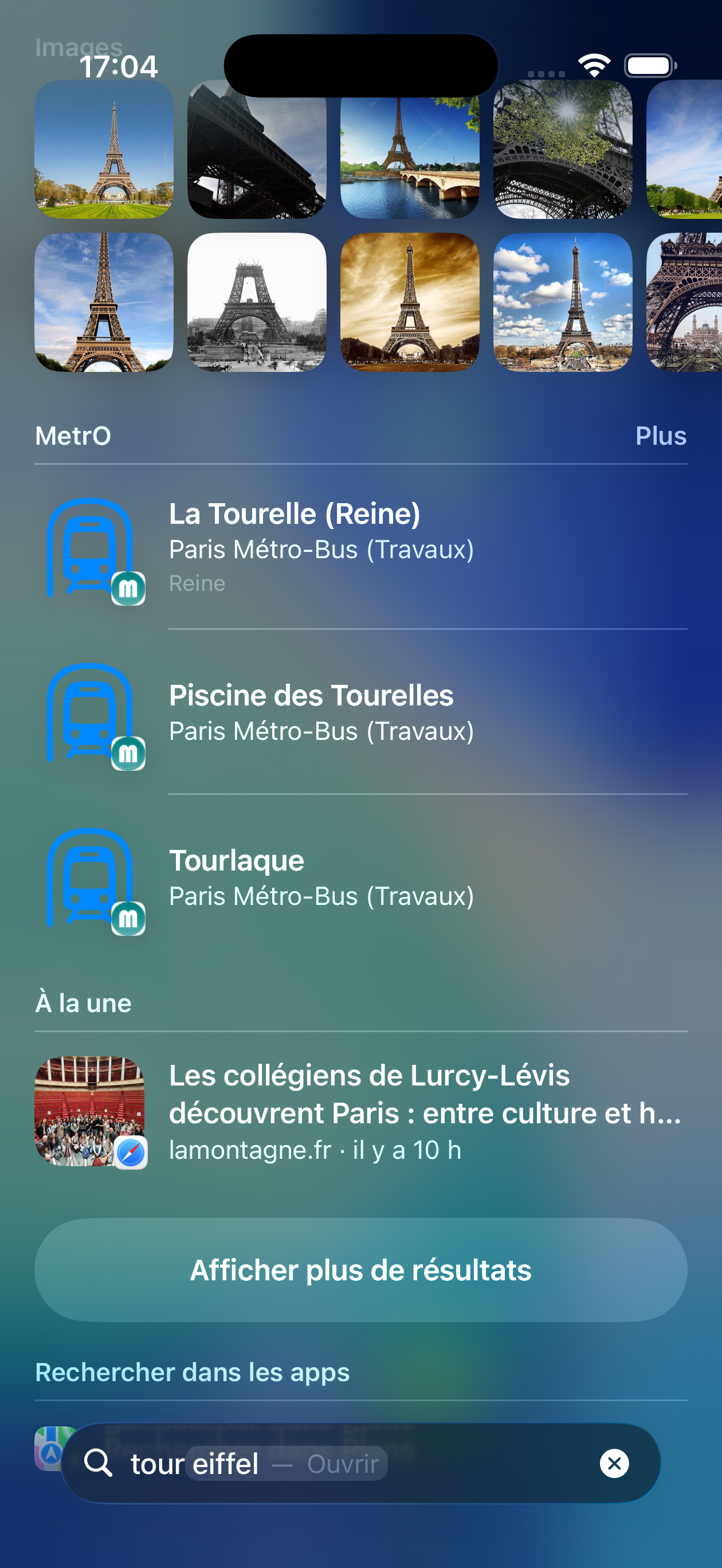
MetrO は iOS の Spotlight 検索と連携しています。ホーム画面から下にスワイプして駅名や場所を入力すると、MetrO が一致する候補を直接表示します。結果をタップすると、駅が事前入力された状態でアプリが開きます。
「tour eiffel」
アイコンショートカット
MetrO アイコンを長押しするとクイックショートカットが表示されます:
- Go home(自宅へ)— 連絡先カードの自宅住所を 到着地フィールドに直接入力します
- Go to work(職場へ)— 職場住所を 到着地フィールドに入力します
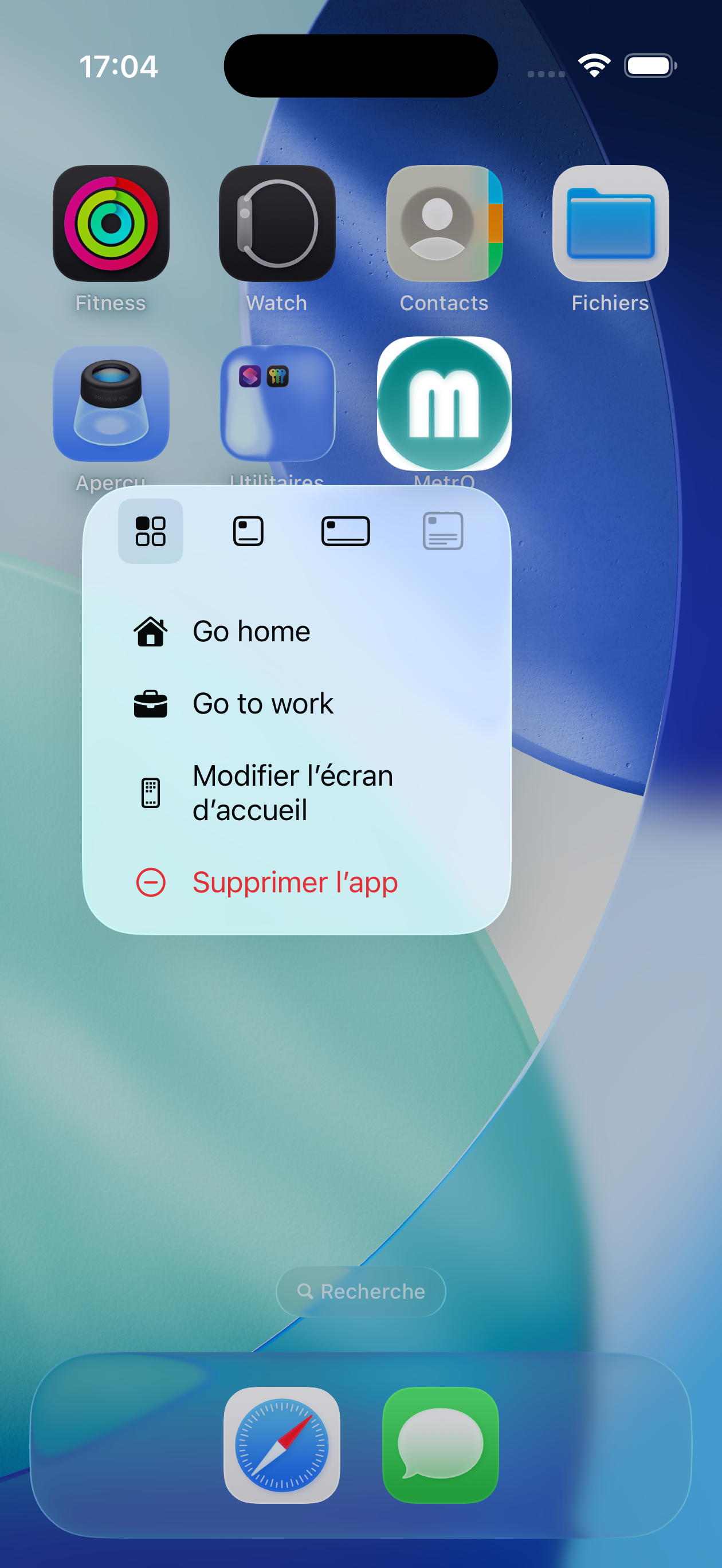
アイコンを長押し
MetrO には、現在のルートを手首で直接表示する Apple Watch コンパニオンアプリが含まれています。
iPhone でルートが計算されると、自動的に Watch に転送されます:
- 乗車路線 — カラーアイコンと停留所数付き
- 乗り換えと下車停留所
- 所要時間付きの徒歩乗り換え
- 路線方向をサブタイトルで表示
Watch にデータがない場合、Bluetooth 接続が利用可能になると自動的に iPhone にリクエストします。Watch で MetrO を開くと数秒でルートが表示されます。
コンプリケーション — MetrO は現在のルートの概要をウォッチフェイスに直接表示できます。
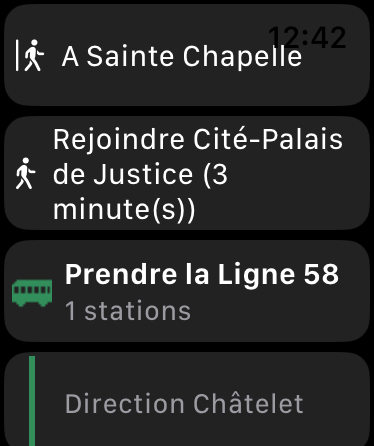
ルート表示
- ルートを入力する前に、画面上部の都市名をタップして都市を選択してください。
- 数文字入力するだけで、オートコンプリートが補完します。
- 履歴フィールドを使って最近のルートを再入力せずに素早く再利用できます。
- ストライキや工事の場合、該当路線を無効にして(
 フィルター)代替ルートを取得してください。
 - 結果の青いバナーをタップしてルートをマップで確認できます。
- 端末を振ると現在の 出発地・ 到着地フィールドで再計算されます。
- 共有で SMS、メール、AirDrop を使って同行者にルートを送信できます。
 |
Copyright © 1997–2026 Kinevia SARL. 無断転載を禁ずる。 最終更新:2026年5月1日 |
 MetrO… |